Temps de lecture estimé : 4 minutes
Points clés à retenir
- « Envoyer plus tard » exige iOS 18 et iMessage uniquement.
- La programmation native est limitée à 14 jours.
- Les SMS verts passent par une automatisation Raccourcis.
- Choisir « Exécuter immédiatement » pour un envoi sans validation.
- WhatsApp n’a aucune programmation native.
Comment programmer un message sur iPhone avec « Envoyer plus tard »
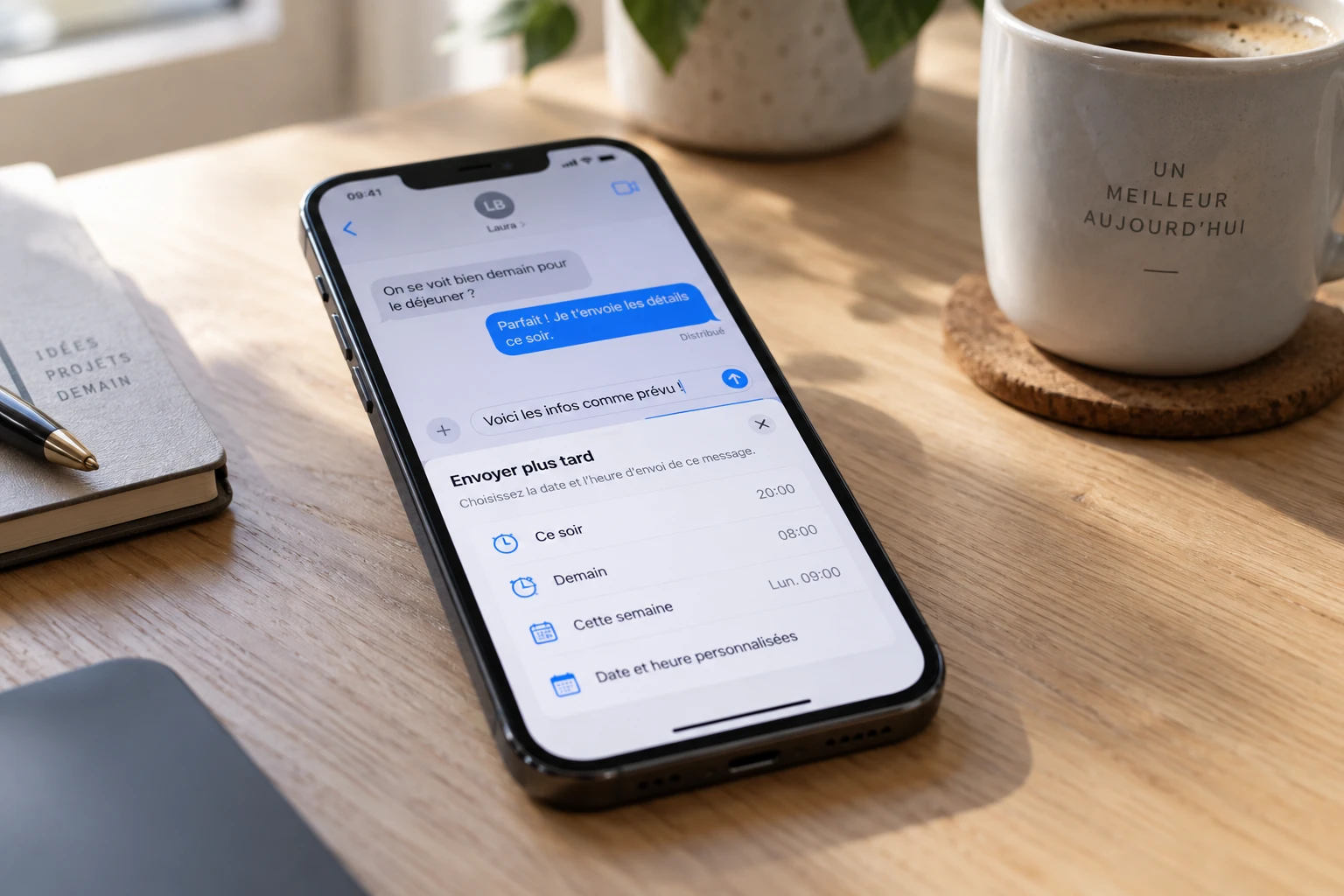
Pour programmer un message sur iPhone, la méthode la plus directe est la fonction native de l’app Messages. Elle exige iOS 18 minimum et ne marche qu’avec iMessage, c’est-à-dire les bulles bleues.
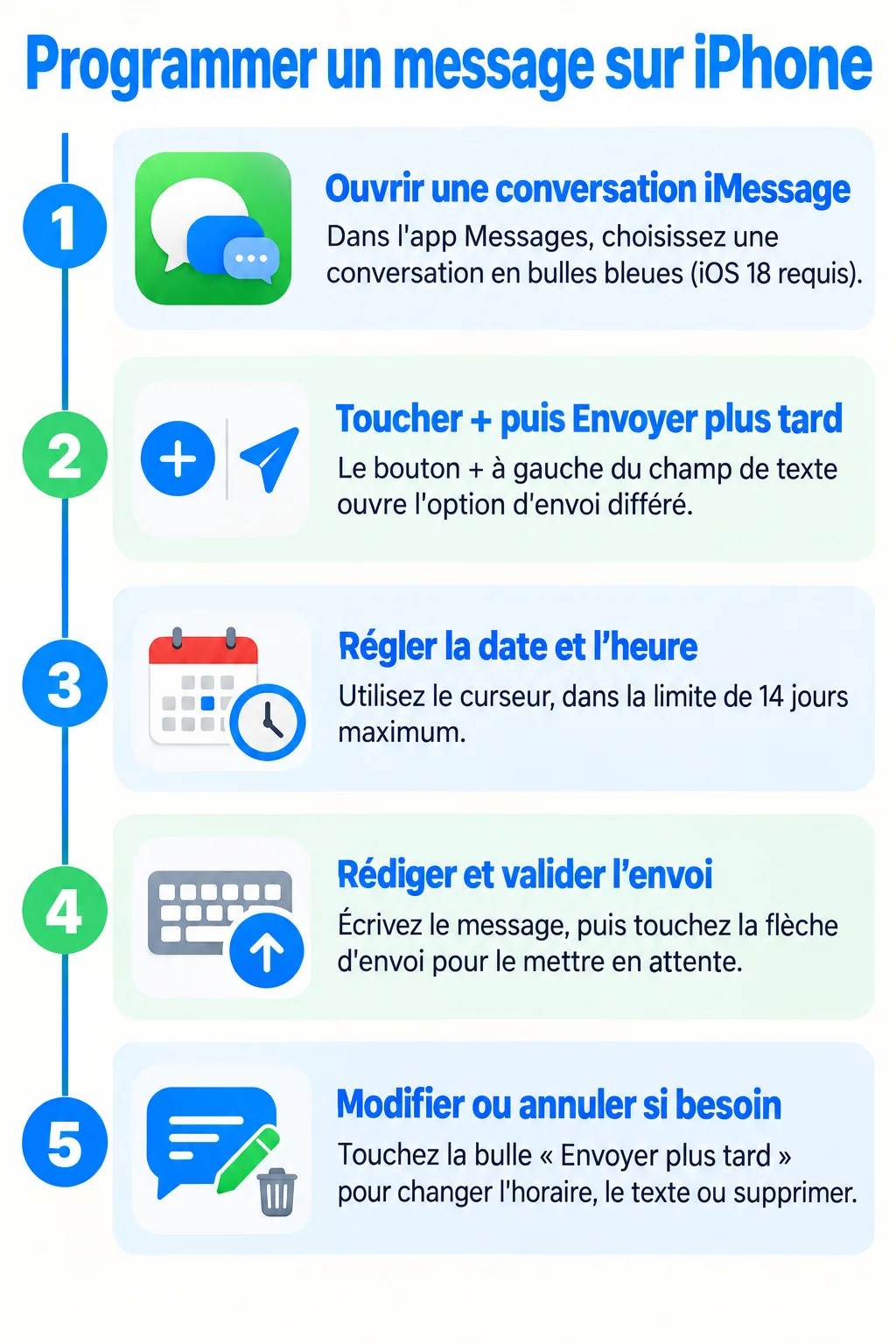
Voici les étapes, dans l’ordre :
- Ouvrez une conversation iMessage dans l’app Messages.
- Touchez le bouton + à gauche du champ de texte.
- Choisissez Envoyer plus tard.
- Réglez la date et l’heure avec le curseur.
- Rédigez votre message, puis touchez la flèche d’envoi.
La limite à connaître est de 14 jours maximum. Au-delà, l’iPhone refuse la date. Pour un rappel plus lointain, il faut passer par Raccourcis.
 Ouvrir l’infographie en grand
Modifier, annuler ou renvoyer un message programmé
Un message en attente reste visible dans la conversation, dans une bulle marquée « Envoyer plus tard ». Touchez-la pour ouvrir les options.
- Modifier l’horaire: changez la date et l’heure prévues.
- Modifier le texte: corrigez le contenu tant que l’envoi n’a pas eu lieu.
- Envoyer maintenant: le message part immédiatement.
- Supprimer: le message disparaît avant son envoi.
Il arrive qu’on oublie complètement qu’un message reste en attente d’envoi. Vérifiez la conversation avant de changer d’avis sur un contenu.
Programmer un SMS classique avec l’app Raccourcis
La fonction native ignore les SMS et MMS, les bulles vertes. Ils passent par le réseau de l’opérateur, pas par les serveurs d’Apple. Il faut donc contourner avec Raccourcis, disponible depuis iOS 13 pour les automatisations.
La chaîne BIFIX détaille en vidéo la création de ce raccourci pour programmer l’envoi d’un message.
- Ouvrez Raccourcis, onglet Automatisation.
- Touchez +, puis Heure de la journée.
- Réglez l’heure et la fréquence, par exemple une seule fois.
- Ajoutez l’action Envoyer un message, puis choisissez le contact et le texte.
- Sélectionnez Exécuter immédiatement à la place de « Demander avant d’exécuter ».
Ce dernier réglage compte. Sans lui, l’iPhone affiche une notification et attend votre validation, ce qui annule l’intérêt de programmer.
Programmer un message récurrent ou déclenché par un lieu
Raccourcis sait faire ce que la fonction native ne fait pas : répéter. Une automatisation quotidienne ou hebdomadaire envoie le même message à heure fixe, sans limite de délai.
Le déclencheur peut aussi être un lieu. Un message part alors à votre arrivée au bureau ou chez vous. Concrètement, ça veut dire quoi pour votre business ? Un artisan peut prévenir son associé dès son arrivée sur un chantier, sans toucher son téléphone.
Autres usages courants : le rappel d’anniversaire ou le point hebdomadaire envoyé le lundi matin.
Programmer un message WhatsApp depuis un iPhone
WhatsApp n’offre aucune fonction d’envoi différé, ni en version grand public ni en version Business. Le contournement passe encore par Raccourcis, avec l’action d’envoi de message WhatsApp.
La limite est nette. L’automatisation ouvre l’app et prépare le message, mais l’envoi final peut demander une action de votre part. Je le teste toujours avant de compter dessus pour un message important.
Pourquoi « Envoyer plus tard » n’apparaît pas
Quand l’option manque, trois causes reviennent presque toujours :
- L’iPhone n’est pas sous iOS 18. Vérifiez dans Réglages, Général, Informations.
- La conversation est en SMS (bulle verte) et non en iMessage.
- iMessage n’est pas activé dans Réglages, Messages.
Si rien n’y change, redémarrez l’iPhone, puis désactivez et réactivez iMessage. Ce geste règle une bonne part des cas signalés sur les forums.
Applications tierces pour programmer des messages
L’App Store propose des applications d’envoi différé, utiles pour des relances clients ou des envois en série. Je reste prudent : elles dépendent d’une connexion réseau au moment de l’envoi et de droits accordés à un service extérieur.
Pour un usage personnel, la fonction native et Raccourcis suffisent. Pour un usage professionnel volumineux, un outil dédié peut se justifier, à condition de lire ce qu’il fait de vos contacts. Pour programmer un message sur iPhone, choisissez la méthode selon la couleur de la bulle.