Temps de lecture estimé : 5 minutes
Points clés à retenir
- Saisissez le code uniquement sur crunchyroll.com/activate, le domaine officiel.
- Le code compte 6 caractères et s’affiche dans l’application de l’appareil.
- Connectez-vous au bon compte dans le navigateur avant de valider.
- Code refusé ou expiré : générez un nouveau code dans l’application.
- N’appelez jamais un numéro trouvé sur un site tiers.
Accéder à la page officielle Crunchyroll Activate
Pour lancer Crunchyroll activate, ouvrez un navigateur sur votre smartphone ou votre ordinateur et rendez-vous sur crunchyroll.com/activate. C’est la seule page officielle pour associer un appareil à votre compte. L’opération se fait en 3 étapes : obtenir le code dans l’application, ouvrir la page, puis soumettre le code.
Avant de saisir quoi que ce soit, regardez la barre d’adresse. Le domaine doit bien être « crunchyroll.com », sans lettre en plus ni extension étrange.
Sécurité : l’activation ne demande jamais de paiement et n’impose aucun appel téléphonique. Les numéros qui circulent sur des pages communautaires ou des forums ne correspondent pas à une assistance Crunchyroll. Ne les appelez pas.
Dans mon expérience, la plupart des problèmes viennent de résultats de recherche douteux. Tapez l’adresse directement, ou passez par le site officiel.
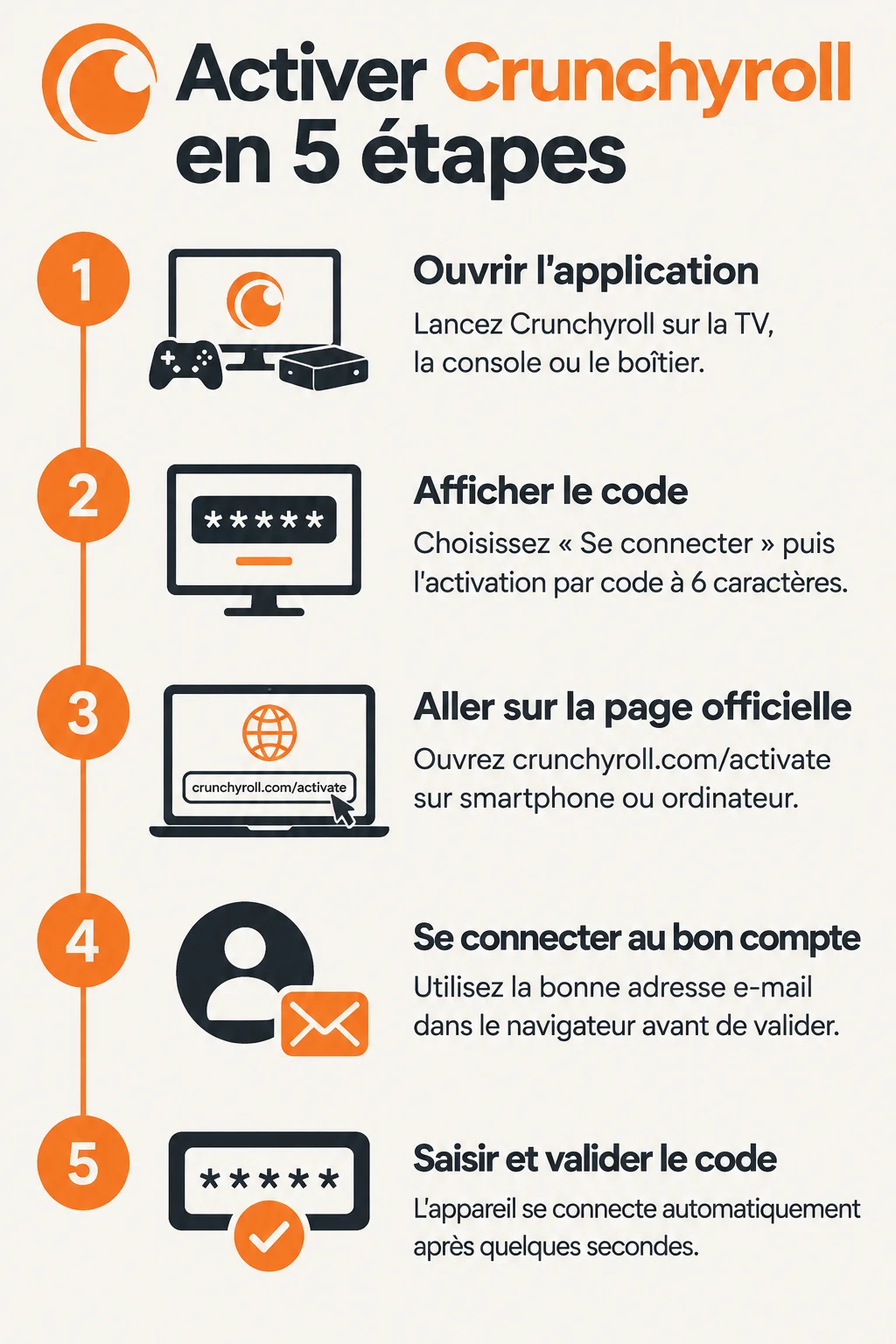 Ouvrir l’infographie en grand
Activer Crunchyroll avec le code affiché sur l’écran
La méthode repose sur 2 appareils au minimum : l’écran de la TV, de la console ou du boîtier, et un navigateur sur téléphone ou ordinateur. Voici le parcours complet.
- Ouvrez l’application Crunchyroll sur la TV, la console ou le boîtier.
- Choisissez « Se connecter », puis l’option d’activation par code.
- Notez le code à 6 caractères affiché à l’écran.
- Sur votre smartphone ou ordinateur, ouvrez crunchyroll.com/activate en étant connecté à votre compte.
- Saisissez le code et validez.
- Patientez quelques secondes : l’appareil se connecte automatiquement.
Gardez l’écran du code ouvert pendant toute la manipulation. Si vous quittez l’application, le code affiché ne sera plus celui que vous avez noté.
Se connecter à son compte avant de valider le code
Le code relie l’appareil à un compte précis. Il faut donc être connecté au bon compte dans le navigateur, avant ou pendant la saisie.
- Pas encore de compte ? Créez-en un sur le site officiel, puis revenez à la page d’activation.
- Connectez-vous avec la bonne adresse e-mail. Beaucoup de gens en ont deux ou trois et se trompent.
- Si un abonnement est déjà actif, vérifiez que vous êtes sur le compte qui le porte.
- Si vous payez via un partenaire (opérateur, offre groupée), le compte Crunchyroll reste distinct du mode de paiement.
Retenez cette distinction : l’activation relie un compte à un appareil. Elle ne souscrit pas d’abonnement, et aucun paiement n’est requis pour lier l’appareil. Quant au partage d’un compte avec d’autres personnes, ne le tenez pas pour acquis : il dépend des conditions de votre offre.
Appareils compatibles avec l’activation Crunchyroll
L’activation concerne les appareils sur lesquels l’application Crunchyroll est disponible. Je les range en quatre familles.
- Les smart TV, dont les systèmes Android TV et Google TV.
- Les boîtiers de streaming, comme Apple TV et Fire TV.
- Les consoles PlayStation, Xbox et Nintendo Switch.
- Les appareils mobiles et ordinateurs, qui servent surtout à saisir le code.
Un doute sur votre modèle ? Consultez la page officielle « Crunchyroll-Ready Devices » avant d’accuser le code ou le compte.
Code Crunchyroll invalide, expiré ou absent : les solutions
Si le code est refusé ou expiré, générez un nouveau code depuis l’application. C’est l’action prioritaire, et elle règle la majorité des cas.
- Relisez la saisie. Le 0 et la lettre O, ou le 1 et la lettre I, se confondent facilement.
- Fermez complètement l’application, puis relancez-la pour obtenir un code neuf.
- Vérifiez la connexion Internet de l’appareil, puis celle du navigateur.
- Pas de code à l’écran ? Repassez par « Se connecter » et choisissez l’option d’activation.
Je ne vous donnerai pas de durée de validité précise, car elle n’est pas garantie. Saisissez le code rapidement, et recommencez avec un code frais au moindre doute.
La page Crunchyroll Activate ne fonctionne pas
Quand la page elle-même bloque, le coupable est souvent le navigateur. Procédez dans cet ordre, du plus simple au plus long.
- Déconnectez-vous du compte Crunchyroll, puis reconnectez-vous.
- Essayez la navigation privée ou un autre navigateur.
- Si la page tourne en boucle, videz le cache et les cookies.
- Désactivez temporairement le VPN, le proxy ou le bloqueur de publicités.
Après chaque essai, demandez un nouveau code dans l’application. Un ancien code ne survit pas toujours à ces manipulations.
Vérifier que l’activation a bien réussi
Le signe le plus net, c’est le retour automatique de l’application à l’écran d’accueil Crunchyroll. Vérifiez ensuite que vos profils, vos listes et votre historique apparaissent.
Lancez enfin un épisode pour tester. Si rien ne fonctionne malgré un nouveau code et les vérifications ci-dessus, contactez l’assistance officielle via le Centre d’aide Crunchyroll, jamais via un numéro trouvé ailleurs.
Questions fréquentes
Où trouver le code d’activation Crunchyroll ?
Le code s’affiche sur l’écran de l’appareil, dans l’application Crunchyroll, après avoir choisi « Se connecter » et l’option d’activation par code. Vous ne le trouverez pas sur le site : c’est l’application qui le génère.
Peut-on activer Crunchyroll sur Nintendo Switch ?
Oui, la Nintendo Switch fait partie des consoles prises en charge, avec PlayStation et Xbox. Le parcours reste le même : code affiché dans l’application, puis saisie sur la page officielle d’activation Crunchyroll.