Temps de lecture estimé : 6 minutes
Points clés à retenir
- Testez en 4G avant tout pour isoler WiFi vs blocage FAI
- Débit minimum : 3 Mbps en SD, 25 Mbps en 4K
- Redémarrez le routeur 30 secondes, attendez 2-3 minutes avant de tester
- Changez les DNS vers 1.1.1.1 ou 8.8.8.8 contre le blocage FAI
- Activez la QoS pour prioriser l’IP du boîtier IPTV
Pourquoi l’IPTV ne fonctionne plus en WiFi
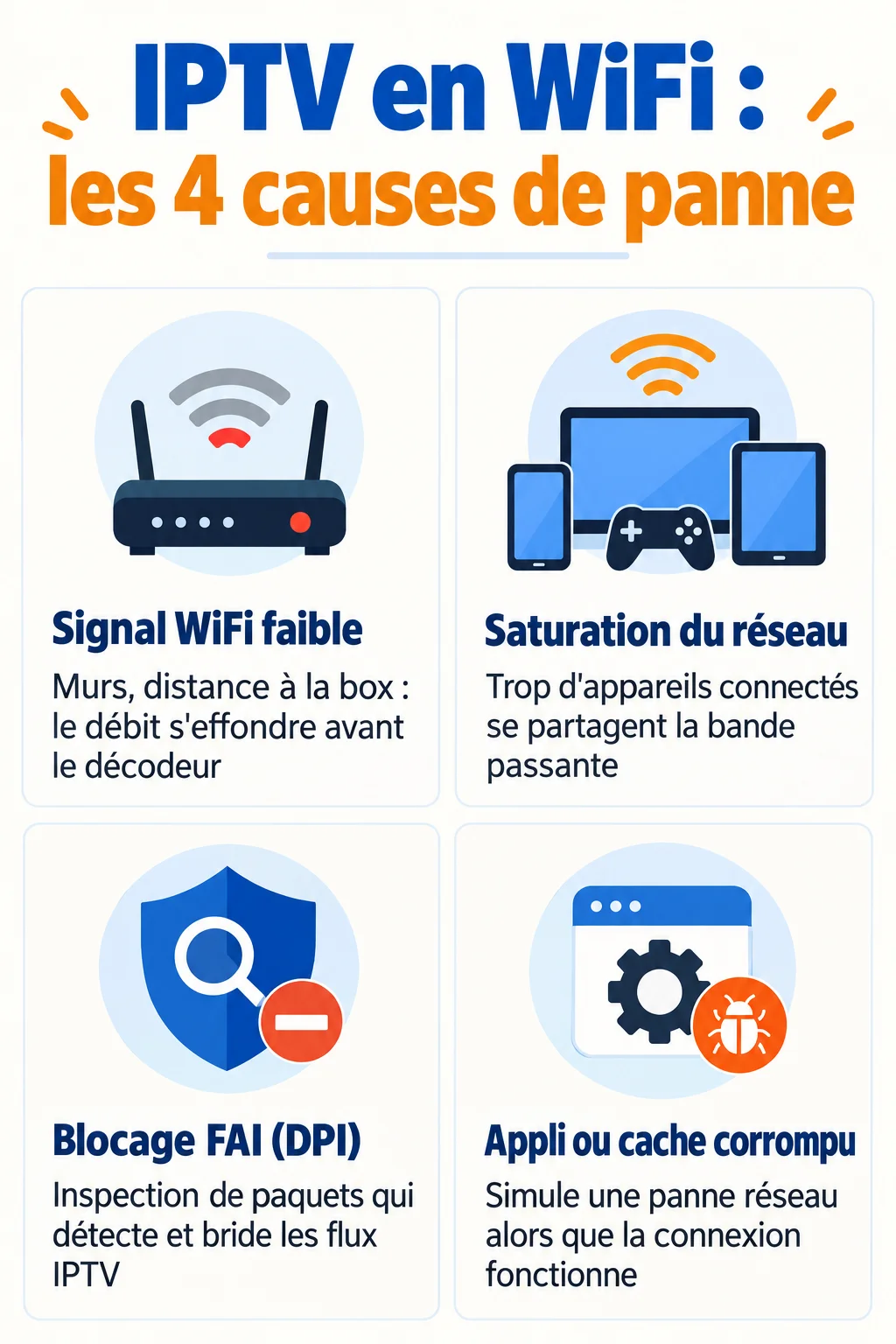
Votre IPTV ne fonctionne plus en WiFi alors qu’elle tournait sans souci la semaine dernière ? Sur le terrain, je vois souvent quatre causes qui reviennent, et rarement une seule à la fois.
Le signal WiFi faible arrive en tête : un mur porteur, une box éloignée de deux pièces, et le débit s’effondre avant même d’arriver au décodeur. Vient ensuite la saturation du réseau : smartphones, consoles, caméras connectées, tout le monde se partage la même bande passante.
Le blocage par le FAI est l’angle le moins traité ailleurs. Certains fournisseurs appliquent une inspection de paquets, la fameuse DPI, qui détecte les flux IPTV et les bride ou les coupe. Enfin, une application ou un cache corrompu peut simuler une panne réseau qui n’en est pas une.
Diagnostiquer la cause exacte du problème
Concrètement, ça veut dire quoi pour votre business de dépannage à la maison ? Avant de toucher au routeur, il faut isoler la source en deux minutes.
- Basculer votre décodeur ou votre appli sur un partage de connexion 4G/5G : si ça remarche instantanément, le problème vient du WiFi ou du FAI, pas du serveur IPTV
- Mesurer le débit réel depuis l’appareil qui diffuse (TV, box Android), pas depuis votre smartphone posé à côté du routeur
- Vérifier la perte de paquets et la latence via un test réseau (ping soutenu vers un serveur fiable pendant une minute)
C’est le genre de détail qui change tout : un débit correct mais une latence qui grimpe pointe vers un blocage FAI, pas vers un problème de portée WiFi.
Débit WiFi minimum recommandé selon la qualité
Petit rappel utile avant d’aller plus loin : le débit nécessaire dépend directement de la résolution diffusée, et grimpe vite si plusieurs écrans tournent en même temps.
| Résolution | Débit minimum |
|---|---|
| SD (480p) | 3 Mbps |
| HD (720p) | 8 Mbps |
| Full HD (1080p) | 15 Mbps |
| 4K Ultra HD | 25 Mbps |
Ces seuils s’appliquent par flux. Si deux téléviseurs diffusent en Full HD au même moment, comptez le double, soit environ 30 Mbps disponibles rien que pour l’IPTV.
Redémarrer et reconfigurer le matériel réseau
Autant vous le dire tout de suite : redémarrer sa box ne sert à rien si on ne respecte pas le bon timing. Coupez l’alimentation du routeur pendant 30 secondes, pas moins, le temps que les condensateurs se vident vraiment.
Comptez ensuite 2 à 3 minutes avant de tester : le routeur doit finir sa reconnexion complète au réseau du FAI, sinon vous testez sur une connexion encore instable et vous en tirez de fausses conclusions.
Deuxième réflexe, souvent négligé : basculer sur la bande 5 GHz plutôt que 2,4 GHz. Elle offre un débit supérieur, mais sa portée chute vite. Au-delà d’environ 10 mètres du routeur ou avec un mur épais entre les deux, la 2,4 GHz reste plus fiable. Enfin, vérifiez que le firmware du routeur est à jour, les fournisseurs corrigent régulièrement des bugs de stabilité WiFi.
Contourner un blocage FAI avec DNS ou VPN
Sur le terrain, je vois souvent des utilisateurs changer de fournisseur IPTV alors que le problème vient simplement du blocage exercé par leur FAI. En clair, certains opérateurs bloquent les résolutions DNS vers les serveurs IPTV ou coupent des plages de ports identifiées.
Première étape, changer les DNS de votre routeur ou de votre appareil pour ceux de Google (8.8.8.8 / 8.8.4.4) ou de Cloudflare (1.1.1.1 / 1.0.0.1). Cette manipulation suffit à débloquer une bonne partie des cas de blocage léger.
Pour visualiser cette manipulation sur box Android, cette vidéo d’AnasseTech détaille le paramétrage DNS étape par étape.
Si le DNS ne suffit pas, un VPN dédié devient utile pour chiffrer le trafic et échapper à la DPI. Installé directement sur le routeur, il protège tous les appareils du foyer, mais fait chuter le débit de 10 à 20 % selon les retours de la communauté TiviMate. Sur un seul appareil, la perte est moindre. Vérifiez toujours la compatibilité du VPN choisi avec votre fournisseur IPTV avant de vous engager sur un abonnement annuel.
Vider le cache et mettre à jour l’application IPTV
Un cache saturé provoque des symptômes qui ressemblent à une panne réseau : lecture qui saccade, chaînes qui refusent de charger, appli qui plante au démarrage.
- Sur Android TV : Paramètres > Applications > sélectionner l’app IPTV > Stockage > Vider le cache
- Sur Firestick : Paramètres > Applications installées > l’app concernée > Vider les données
- Sur Smart TV : selon la marque, le chemin passe généralement par le gestionnaire d’applications intégré
Si le vidage ne règle rien, la réinstallation complète reste le dernier recours, souvent plus efficace qu’on ne le pense.
Passer au câble Ethernet pour une stabilité durable
Brancher directement le boîtier IPTV ou la Smart TV au routeur via un câble Ethernet élimine d’un coup les interférences, la distance et la saturation WiFi. C’est la solution la plus radicale, mais pas toujours pratique selon la configuration du logement.
Quand tirer un câble n’est pas envisageable, deux alternatives existent : le CPL, qui fait transiter le signal par le réseau électrique (comptez 40 à 100 € la paire), ou un répéteur WiFi classique entre 50 et 80 €. Le CPL offre généralement une stabilité supérieure pour l’IPTV, à condition que l’installation électrique du logement ne soit pas trop ancienne.
Activer la QoS pour prioriser le flux IPTV
C’est l’angle le moins exploité, et pourtant le plus efficace sur un réseau partagé par toute la famille. La QoS, pour Quality of Service, permet de dire à votre routeur : ce flux passe en premier, quoi qu’il arrive.
Dans l’interface d’administration du routeur (généralement accessible via une adresse type 192.168.1.1), cherchez la section QoS ou « priorité de trafic ». Renseignez l’adresse IP fixe de votre boîtier IPTV ou de la Smart TV, puis attribuez-lui la priorité maximale.
Fixez d’abord une IP statique pour votre appareil IPTV dans les paramètres DHCP du routeur, sinon la règle QoS se perd à chaque redémarrage.
Résultat concret : même si un ado lance un téléchargement massif ou qu’une caméra de surveillance tourne en continu, le flux IPTV garde sa bande passante réservée. Dans mon expérience, c’est souvent ce réglage, ignoré par la majorité des foyers, qui résout durablement les cas où l’IPTV ne fonctionne plus en WiFi malgré un abonnement fibre performant.