
Temps de lecture estimé : 5 minutes
Points clés à retenir
- La détection repère, le téléchargement récupère, l’installation reste manuelle.
- Vérifiez la fiche et le matériel pris en charge avant tout téléchargement.
- Comparez avec Windows Update et le support du fabricant d’abord.
- Créez un point de restauration avant un changement sensible.
- Traitez BIOS et firmwares séparément des pilotes ordinaires.
À quoi sert TousLesDrivers ?
Le site touslesdrivers est une bibliothèque de fichiers pour Windows. Créé en 1999, il n’a donc rien d’une nouveauté, et son catalogue revendique plus de 1 500 fabricants. Cette échelle explique pourquoi on y atterrit souvent en cherchant un pilote précis.
Pilotes, BIOS, firmwares et utilitaires
Un pilote est le petit logiciel qui permet à Windows de dialoguer avec un composant : carte graphique, carte son, imprimante. Le BIOS, lui, est le programme de base de la carte mère. Un firmware est le logiciel interne d’un périphérique. Les trois ne se traitent pas de la même façon, et je reviendrai sur ce point.
Recherche par catégorie, fabricant ou matériel
Le site permet de naviguer par catégorie, par fabricant ou par modèle. Chaque fiche décrit le fichier, sa version et les matériels pris en charge.
Ce que le site fait, et ce qu’il ne fait pas
Le site propose des fichiers et un outil de détection. Il ne met rien à jour tout seul. La détection repère, le téléchargement récupère, l’installation reste une étape que vous lancez vous-même. Mélanger ces trois gestes est la première source de confusion que je constate chez les débutants.
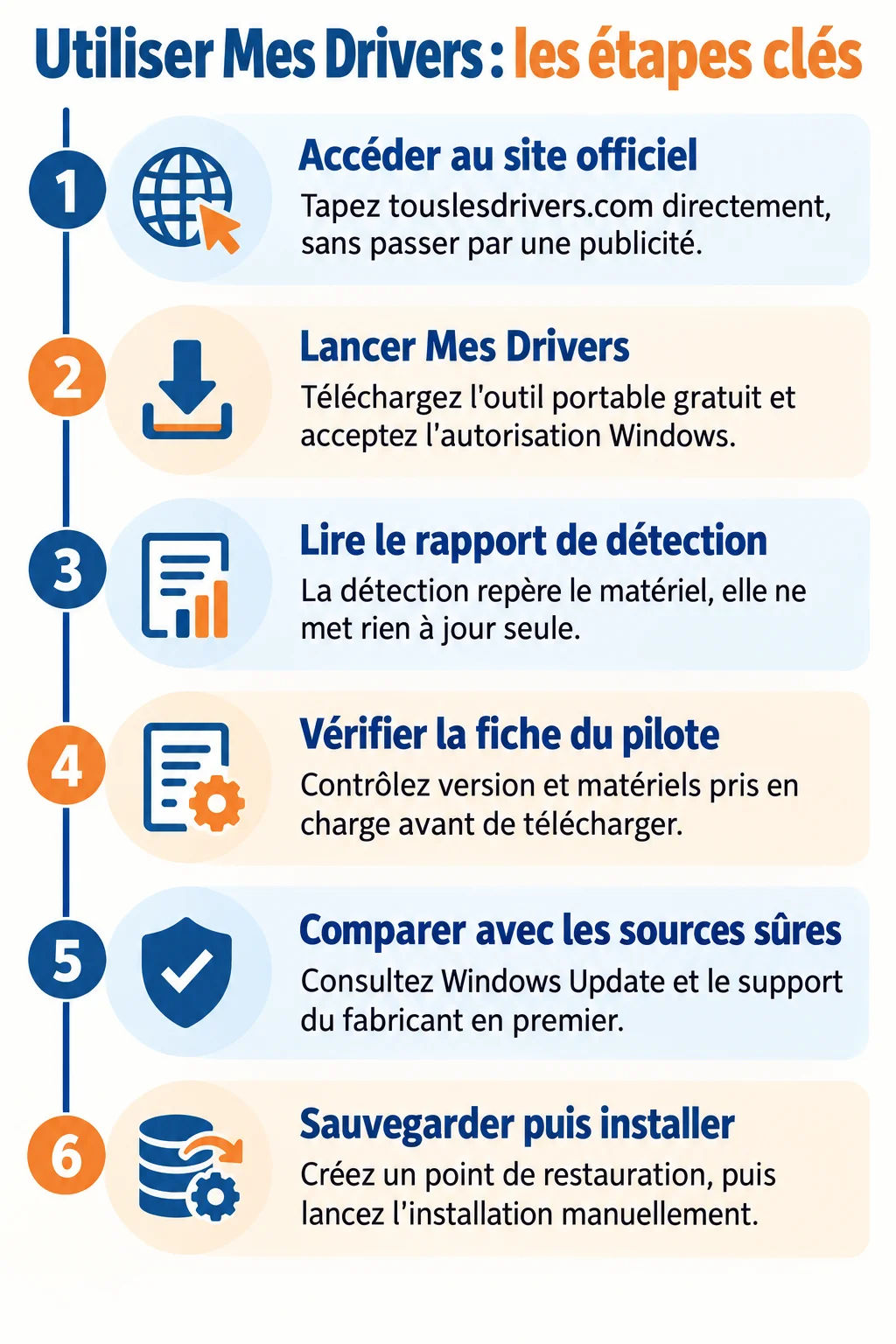 Ouvrir l’infographie en grand
Accéder au site et lancer Mes Drivers
Mes Drivers est l’outil de détection du site. Le service existe depuis 2005, mais la version 3.0.4 affichée sur la page officielle date du 6 décembre 2016. C’est un repère utile : le programme n’est pas récent, ce qui ne l’empêche pas de fonctionner.
Repérer le domaine officiel
Tapez l’adresse touslesdrivers.com directement dans le navigateur plutôt que de cliquer sur une publicité. Les résultats sponsorisés de recherche de pilotes mènent parfois vers des sites tiers. La page de détection se trouve dans le menu du site officiel.
Télécharger et exécuter l’application portable
Le site annonce un outil 100 % gratuit, sans installation ni inscription. En clair, vous téléchargez un fichier, vous le lancez, et il ne s’ajoute pas à vos programmes. Windows peut afficher une demande d’autorisation, que vous devez accepter pour que l’analyse aille au bout.
Ouverture du rapport dans le navigateur
Une fois l’analyse terminée, le rapport s’ouvre dans votre navigateur. Le site indique une durée d’analyse d’environ 10 secondes sur un processeur récent, mais c’était en 2016. Comptez plutôt un ordre de grandeur que une promesse.
Côté données, le site annonce un chiffrement AES-256 et une suppression du rapport du serveur après 48 heures. Ce sont des mesures déclarées par le site, pas une garantie absolue.
Lire le résultat de la détection
Le rapport liste vos périphériques et signale ceux qui posent question. Trois cas ressortent : le périphérique absent, celui en erreur et celui dont le pilote est ancien. Faut-il tout traiter ? Non, seulement ce qui dysfonctionne ou ce que vous voulez améliorer.
- Vérifiez votre version de Windows.
- Vérifiez l’architecture, 32 ou 64 bits, toutes deux prises en charge par le site.
- Relevez la référence exacte du matériel concerné.
Une proposition n’est pas forcément le meilleur choix. Le site reconnaît lui-même que certaines suggestions peuvent être imparfaitement adaptées. Considérez le rapport comme une piste à vérifier, pas comme un verdict.
Télécharger et installer le bon pilote
Avant de cliquer sur télécharger, ouvrez la fiche et lisez la liste des matériels pris en charge. Votre modèle doit y figurer, ou à défaut sa famille exacte.
Ensuite, procédez dans l’ordre :
- Téléchargez le fichier depuis la fiche.
- Si c’est une archive, extrayez-la dans un dossier avant de la lancer.
- Exécutez le programme d’installation ou, à défaut, installez le pilote via le Gestionnaire de périphériques.
- Redémarrez si Windows le demande.
- Vérifiez que le périphérique fonctionne réellement.
Cette dernière vérification est celle qu’on oublie. Un imprimante qui apparaît sans erreur n’imprime pas forcément.
Trouver un pilote sans détection automatique
La détection ne convient pas toujours, par exemple sur un PC sans accès à Internet ou avec un périphérique inconnu. Vous pouvez alors chercher à la main, par modèle ou par identifiant matériel.
- Cherchez d’abord le modèle exact du PC ou du périphérique.
- Filtrez par fabricant, type de fichier et version de Windows.
- Privilégiez la fiche qui correspond exactement à votre machine.
Dans mon expérience, l’erreur classique consiste à prendre un pilote d’un modèle voisin parce qu’il porte presque le même nom. Ce « presque » coûte souvent une soirée.
Réduire les risques avant une mise à jour
Le pilote qui marche déjà n’a pas à être remplacé. Comparez d’abord avec Windows Update et avec le site de support du fabricant : dans bien des cas, la version proposée y est déjà, et le problème est réglé sans passer par un site tiers.
Avant un changement sensible, créez un point de restauration Windows. Deux minutes suffisent, et vous gardez une marche arrière.
Traitez à part le BIOS et les firmwares. Une erreur pendant leur mise à jour peut rendre un appareil inutilisable, ce qui n’est pas le cas d’un pilote ordinaire. Pour eux, suivez la procédure du fabricant, pas un rapport de détection.
Que faire si la détection ou le pilote échoue ?
Si l’outil ne se lance pas, vérifiez d’abord l’autorisation Windows et le navigateur par lequel le rapport doit s’ouvrir. Méfiez-vous des vieux tutoriels qui parlent d’ActiveX : cette consigne est historique et ne s’applique plus.
Si le périphérique fonctionne moins bien après l’installation, recontrôlez la compatibilité : version de Windows, architecture, modèle exact. Puis revenez au pilote précédent depuis le Gestionnaire de périphériques, onglet Pilote, bouton « Restaurer le pilote ». Si le souci persiste, le support du fabricant reste la solution la plus fiable.
Utilisé avec méthode, touslesdrivers reste un bon point de départ, à condition de vérifier chaque fiche avant d’installer.