
Temps de lecture estimé : 5 minutes
Points clés à retenir
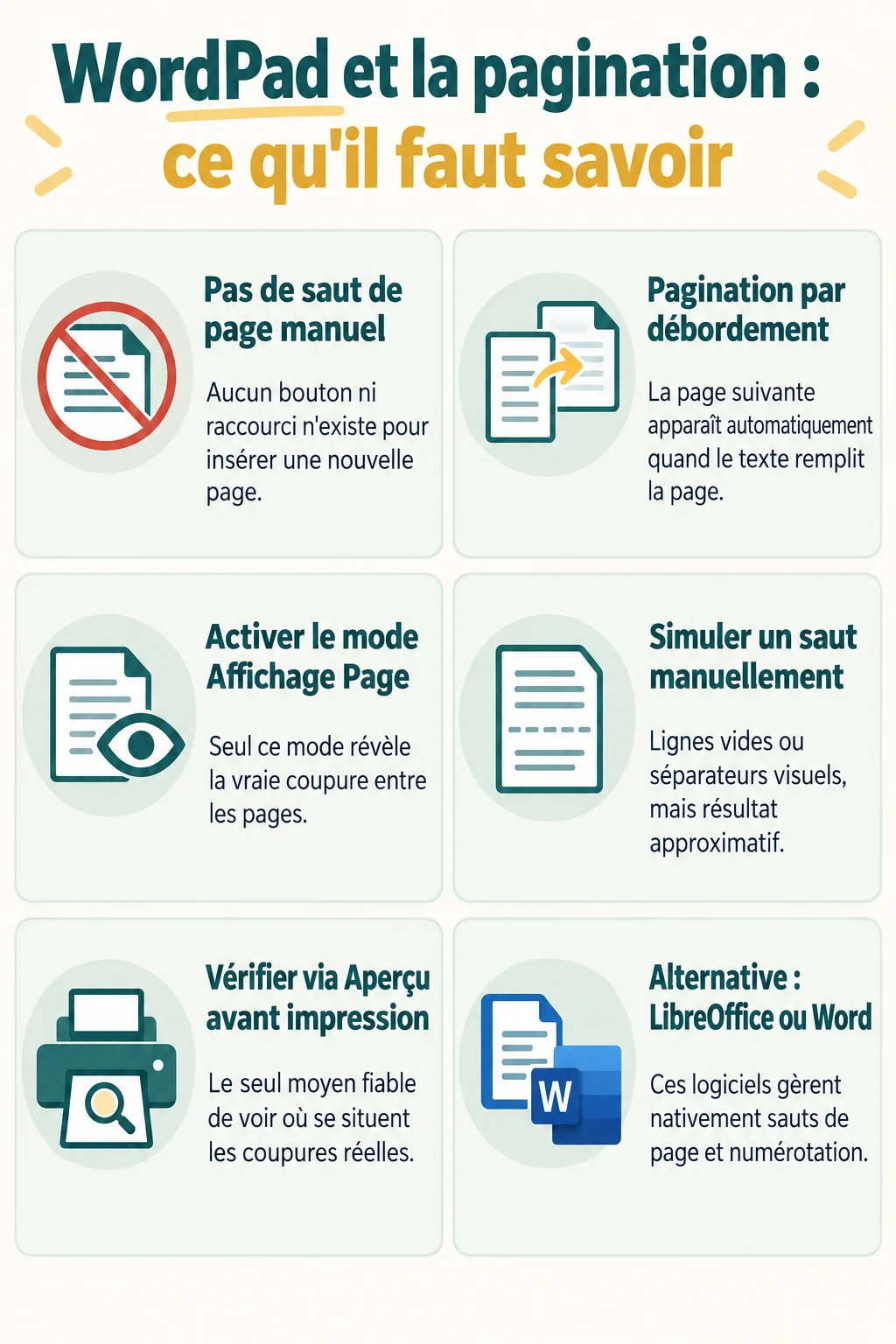
- WordPad n’a pas de bouton ni de raccourci pour insérer un saut de page
- La pagination est automatique, liée au débordement du texte
- Le mode Affichage Page révèle la vraie coupure entre les pages
- Windows 10 hors LTSC perd le support de WordPad le 11 mai 2027
- LibreOffice Writer ou Word gèrent nativement sauts de page et numérotation
Pourquoi WordPad n’a pas de bouton « nouvelle page »
Vous cherchez comment ajouter une page sur WordPad et vous tournez en rond dans les menus ? C’est normal : ce bouton n’existe pas. Contrairement à Word ou LibreOffice, WordPad ne propose aucune commande de saut de page et Ctrl+Entrée ne fait rien de spécial ici.
La pagination dans WordPad fonctionne uniquement par débordement. Quand votre texte atteint le bas de la feuille, le logiciel bascule automatiquement à la page suivante. Vous n’avez pas la main dessus, contrairement à un traitement de texte complet.
Microsoft le confirme sans détour sur ses forums d’assistance : WordPad ne gère pas les sauts de page manuels, la fonctionnalité n’a jamais été implémentée. Sur le terrain, je vois souvent des utilisateurs perdre dix minutes à chercher cette option avant de comprendre qu’elle n’existe pas.
Comment passer à la page suivante en pratique
En clair, la seule méthode consiste à continuer à écrire. Placez votre curseur à la fin du texte et tapez normalement : la page suivante apparaît d’elle-même une fois la page courante remplie.
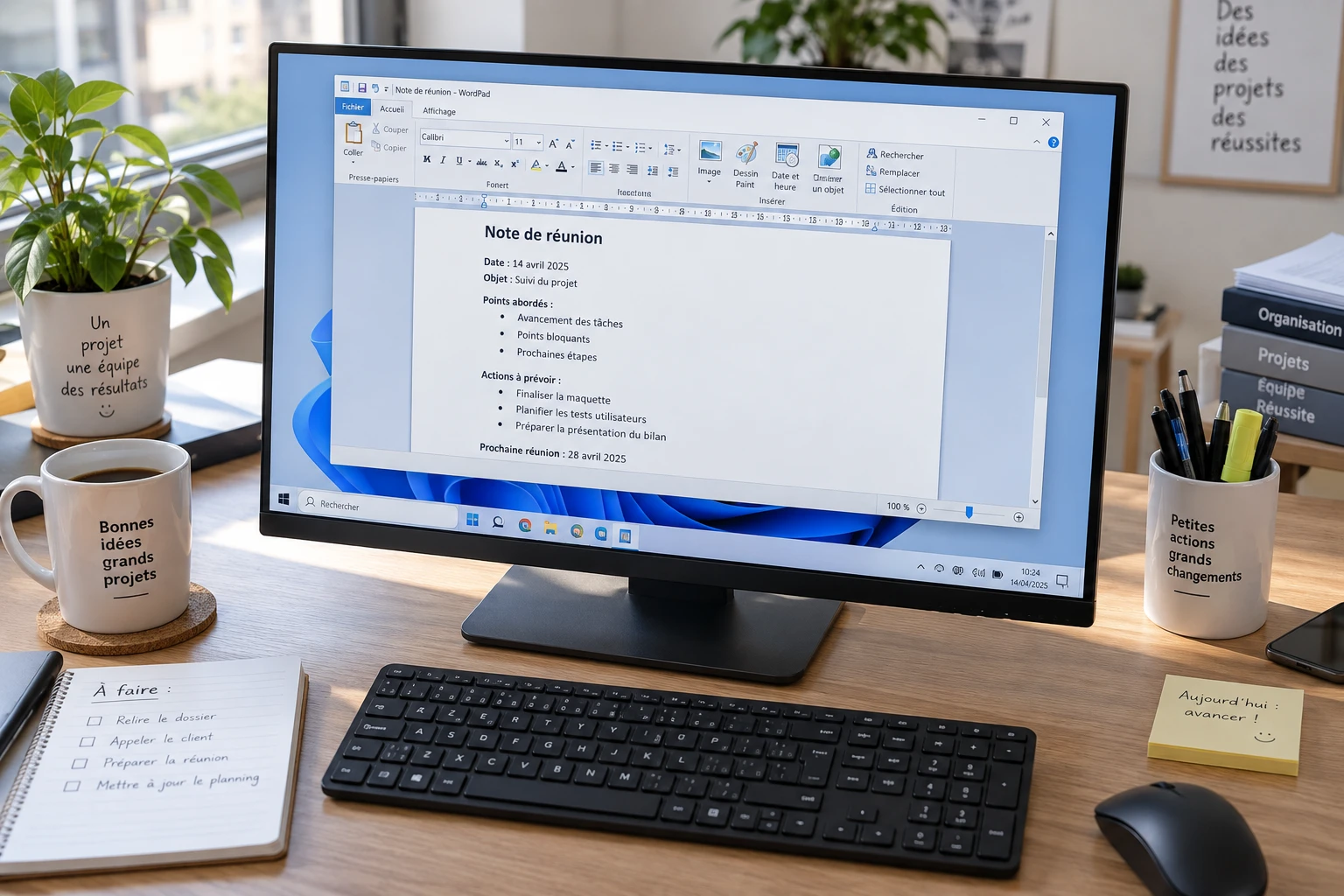
Un détail change tout : le mode d’affichage. Ouvrez l’onglet Affichage et sélectionnez le mode Page plutôt que le mode Web. En mode Web, le document défile en continu sans séparation visible entre les pages, ce qui donne l’impression trompeuse qu’il n’y a qu’une seule page.
Pour visualiser le rendu réel avant impression, passez par Fichier > Imprimer > Aperçu. C’est le seul moyen de vérifier où se situent les coupures de page dans WordPad.
Simuler un saut de page manuellement
Si vous devez forcer une nouvelle page avant la fin naturelle du texte, deux méthodes existent, avec leurs limites.
- Insérer plusieurs lignes vides consécutives avec la touche Entrée jusqu’à pousser le texte suivant sur la page d’après
- Ajouter des séparateurs visuels (tirets, lignes de ponctuation) pour marquer une rupture dans le contenu
Autant vous le dire tout de suite : ces méthodes restent approximatives. Elles ne garantissent aucune précision et le moindre ajout de texte en amont décale toute la mise en page. WordPad n’offre aucun contrôle fin sur la structure du document, contrairement à un saut de page géré nativement.
Régler la mise en page avant d’écrire
Petit rappel utile avant d’aller plus loin : mieux vaut fixer la mise en page avant de rédiger plutôt qu’après. Ouvrez l’onglet Mise en page pour régler les marges, le format papier et l’orientation, portrait ou paysage.
Activez aussi le retour à la ligne automatique pour un affichage propre, sans quoi le texte peut déborder horizontalement selon la fenêtre.
Si vous insérez une image, surveillez son poids. Une image trop lourde peut ralentir l’affichage et perturber la pagination automatique, surtout sur un document déjà long.
Numéroter les pages dans WordPad
C’est le genre de détail qui change tout quand on prépare un document à imprimer : WordPad ne propose aucune numérotation automatique des pages, contrairement à Word ou LibreOffice.
Si vous avez besoin de numéros, il faut les taper manuellement à chaque page, ce qui devient vite fastidieux sur un document de plusieurs pages. Pour une automatisation réelle, direction l’onglet Insertion de Word ou LibreOffice, où la fonction existe nativement.
WordPad est-il encore disponible sur votre PC
Concrètement, ça veut dire quoi pour votre usage au quotidien ? WordPad a accompagné Windows pendant 28 ans, de Windows 95 en 1995 jusqu’à Windows 11 23H2. Microsoft a annoncé sa dépréciation en septembre 2023, avant de le retirer des builds Insider (build 26020) en janvier 2024.
La suppression totale est arrivée avec Windows 11 version 24H2, à l’automne 2024. Si vous êtes encore sous Windows 11 23H2, sachez que cette version reste supportée jusqu’en novembre 2025.
L’information la plus fraîche concerne Windows 10 : Microsoft a annoncé en septembre 2026 la fin de support de WordPad sur les versions hors LTSC, effective le 11 mai 2027. La dernière mise à jour connue de l’application date du 21 août 2025, sous le build 10.0.19041.6280. Autant dire que le compte à rebours est lancé, même pour les utilisateurs les plus fidèles à l’outil.
Quelles alternatives utiliser pour une vraie gestion des pages
Si vous avez besoin de sauts de page réels, de numérotation automatique ou d’une mise en page plus fine, WordPad montre vite ses limites. Dans mon expérience de conseil auprès de PME, je recommande généralement de migrer vers un outil qui gère nativement ces fonctions.
LibreOffice Writer reste mon premier réflexe : c’est gratuit, les sauts de page sont natifs et le format .rtf de WordPad reste compatible. Word ou Word Online proposent des marges prédéfinies à 2,54 cm sur chaque bord et des sauts de section avancés. Google Docs gère aussi la pagination automatique et les sauts de page, avec l’avantage d’un accès cloud depuis n’importe quel appareil.
Pour aller plus loin sur la mise en forme d’un document paginé, cette vidéo de la chaîne Thom Reo détaille comment ajouter des en-têtes et pieds de page dans Word, une fonction elle aussi absente de WordPad.
En clair, WordPad reste utile pour une note rapide, mais dès qu’il s’agit de savoir comment ajouter une page sur WordPad avec un vrai contrôle de mise en page, un basculement vers un outil plus complet s’impose.