Temps de lecture estimé : 5 minutes
Points clés à retenir
- Le code #31# masque un seul appel, à retaper à chaque fois
- Le masquage permanent se règle dans Apps > Téléphone > Afficher mon numéro
- Le code *31# réaffiche le numéro pour un appel précis
- Bug connu iOS 26.2 chez Free Mobile : réinitialiser les réglages réseau
- Filtrer un appel via les inconnus silencieux ne bloque pas le numéro
Les deux façons de masquer son numéro sur iPhone
Composer comment appeler en masqué sur iPhone revient en réalité à choisir entre deux méthodes bien distinctes. Sur le terrain, je vois souvent des lecteurs mélanger les deux et se retrouver bloqués sans comprendre pourquoi.
La première solution est ponctuelle : un code à composer avant chaque appel. La seconde est permanente : une option dans les réglages qui masque tous vos appels sortants sans rien à retaper.
Quand choisir l’une ou l’autre
- Le code convient pour un usage occasionnel, par exemple rappeler un vendeur sans laisser votre numéro personnel
- Le réglage permanent convient si vous ne voulez jamais afficher votre numéro, quel que soit le correspondant
Masquer son numéro pour un seul appel avec #31#
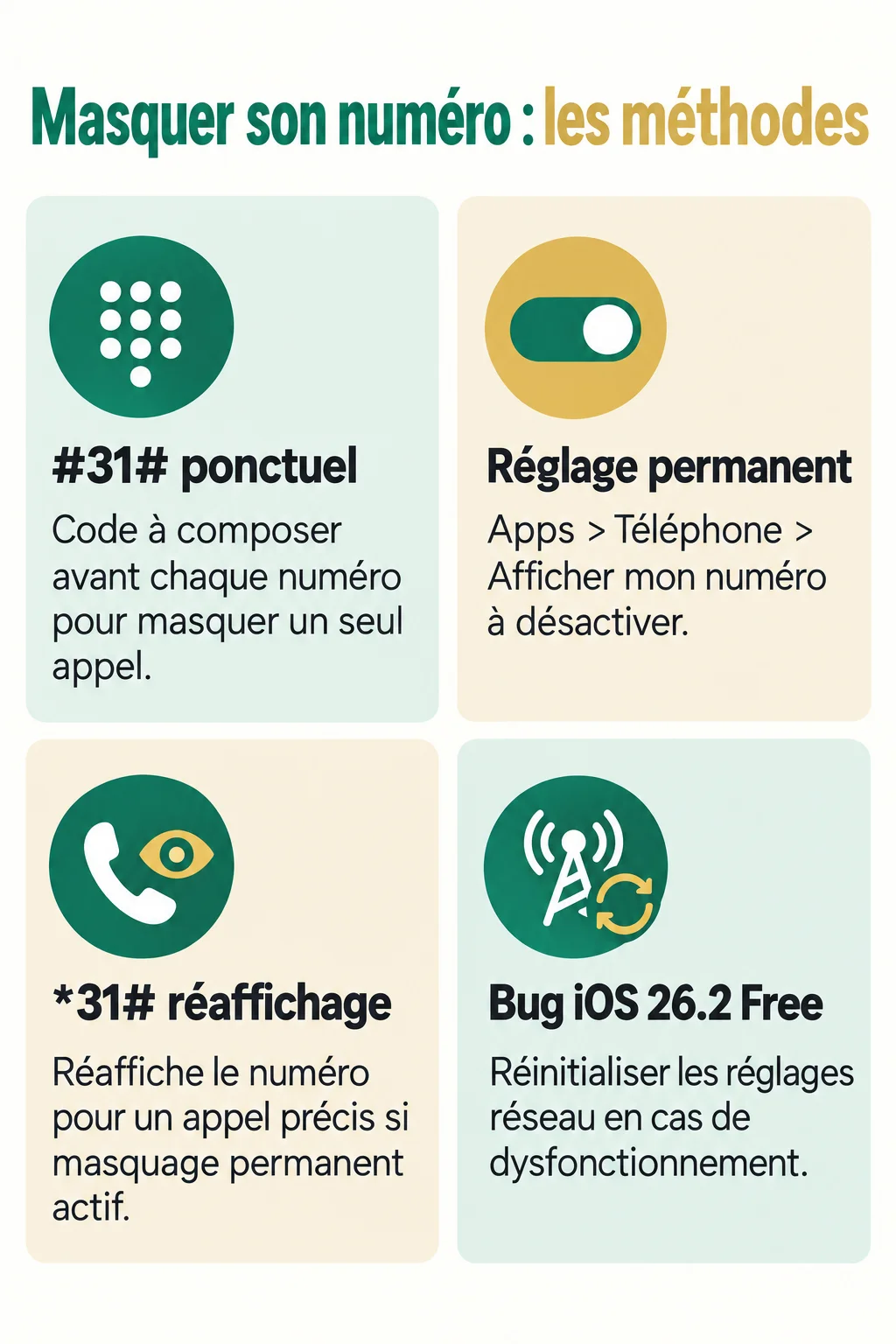
Le préfixe #31# est un code universel, valable sur tous les mobiles et tous les opérateurs français, et il est gratuit. Il suffit de le composer juste devant le numéro complet, sans espace.
Concrètement, pour appeler le 06 12 34 56 78 en masqué, vous composez #31#0612345678 puis vous appuyez sur l’appel. Le correspondant verra alors « numéro masqué », « numéro privé » ou « appel inconnu » selon son propre téléphone.
C’est le genre de détail qui change tout : cette méthode ne masque qu’un seul appel. Si vous raccrochez et rappelez le même numéro, il faut retaper le code à chaque fois — un point que beaucoup de guides oublient de préciser.
Masquer son numéro en permanence dans les réglages
Pour ne plus jamais afficher votre numéro, direction Réglages > Apps > Téléphone > Afficher mon numéro. Ce chemin correspond à la version actuelle d’iOS 26 ; sur d’anciennes versions, le menu se trouvait directement sous « Réglages > Téléphone », sans passer par « Apps ».
Il suffit de désactiver l’interrupteur en face de « Afficher mon numéro ». Vérifiez l’effet en appelant un proche : son téléphone doit afficher un numéro masqué au lieu du vôtre.
Comment réafficher son numéro ensuite
Pour revenir en arrière, réactivez simplement le même interrupteur. Autant vous le dire tout de suite : cette bascule est immédiate, aucun redémarrage n’est nécessaire.
Réafficher son numéro pour un appel précis avec *31#
Si vous avez activé le masquage permanent mais que, pour un appel donné, vous voulez au contraire montrer votre numéro, il existe un code inverse : *31#.
Composez *31# suivi du numéro à joindre, exactement comme pour #31#. Cette astuce lève le masquage uniquement pour cet appel, sans toucher au réglage permanent en arrière-plan.
Que faire si l’option est grisée ou ne fonctionne pas
Petit rappel utile avant d’aller plus loin : quand #31# ne fonctionne plus, ce n’est pas toujours un problème de manipulation. Vérifiez d’abord que votre iOS est à jour, puis réinitialisez les réglages réseau via Réglages > Général > Transférer ou réinitialiser l’iPhone > Réinitialiser > Réinitialiser les réglages réseau. Plusieurs utilisateurs rapportent que cette manipulation résout le blocage.
Un bug précis a été signalé après le passage à iOS 26.2 : certains abonnés Free Mobile ne parviennent plus à masquer leur numéro avec #31#, alors que la fonction marchait avant la mise à jour. La communauté Apple France a documenté ce cas en janvier 2026.
Si le problème persiste après réinitialisation, le blocage vient probablement de la ligne elle-même. Dans ce cas, il faut contacter directement son opérateur : certains forfaits ou certaines lignes professionnelles désactivent techniquement le masquage côté réseau.
Limites et inconvénients de l’appel masqué
Sur le terrain, je vois souvent des indépendants utiliser #31# pour leurs appels pro, avant de se rendre compte des limites. Certains services clients, lignes fixes et standards d’entreprise refusent purement et simplement de décrocher un appel masqué, par principe de sécurité.
Autre point sous-estimé : si quelqu’un vous appelle en masqué et que vous ne répondez pas, vous ne pourrez pas le rappeler. Aucun historique ne conserve le numéro masqué, contrairement à un appel manqué classique.
Pour un usage professionnel régulier, la méthode ponctuelle devient vite lourde puisqu’elle demande de retaper le code à chaque appel. Le masquage permanent est plus adapté, mais il expose au même refus des standards d’entreprise.
Se protéger des appels masqués reçus
C’est le point que beaucoup d’articles confondent : masquer son numéro à l’émission et filtrer les appels reçus sont deux fonctions totalement différentes sur iPhone.
Pour filtrer, activez l’option « Appels d’inconnus silencieux » dans Réglages > Téléphone. Tout numéro non enregistré dans vos contacts est alors renvoyé directement vers la messagerie, sans faire sonner l’iPhone.
Le mode Concentration Ne pas déranger offre une variante plus fine : vous pouvez autoriser certains contacts à sonner malgré tout, tout en coupant le reste. C’est utile pour couper les démarchages tout en restant joignable par sa famille.
En clair, filtrer un appel ne le bloque pas définitivement, ça le redirige juste vers la messagerie. Pour bloquer un numéro et l’empêcher de vous joindre par appel ou SMS, il faut l’ajouter aux contacts bloqués via la fiche du correspondant.