Temps de lecture estimé : 6 minutes
Points clés à retenir
- Trois méthodes possibles : Wi-Fi, Bluetooth et USB, chacune avec ses avantages
- Le code QR remplace la saisie du mot de passe pour connecter un appareil
- La sécurité passe par le WPA2 et la limitation des appareils autorisés
- 5 causes principales expliquent la majorité des pannes de partage de connexion
- Orange, SFR, Bouygues et RED incluent l’usage modem sans option payante
Qu’est-ce que le partage de connexion sur Samsung
Le partage de connexion sur Samsung permet de transformer votre smartphone en source d’accès à internet pour un autre appareil. Concrètement, ça veut dire quoi pour votre business ou votre quotidien ? Votre ordinateur portable ou votre tablette utilisent la connexion mobile de votre téléphone quand aucune box n’est disponible.
On confond souvent partage de connexion et point d’accès mobile. En réalité, le point d’accès mobile est la fonction Wi-Fi du partage de connexion, tandis que ce dernier englobe aussi le Bluetooth et l’USB. Sur le terrain, je vois souvent des clients bloqués sur la seule méthode Wi-Fi, alors qu’un câble USB dépanne plus vite en cas de réseau saturé.
Les cas d’usage sont simples : connecter un ordinateur en déplacement, dépanner une tablette sans forfait data, ou relier un second smartphone en zone blanche. Chaque méthode a ses avantages, on va les détailler une par une.
Activer le partage de connexion en Wi-Fi
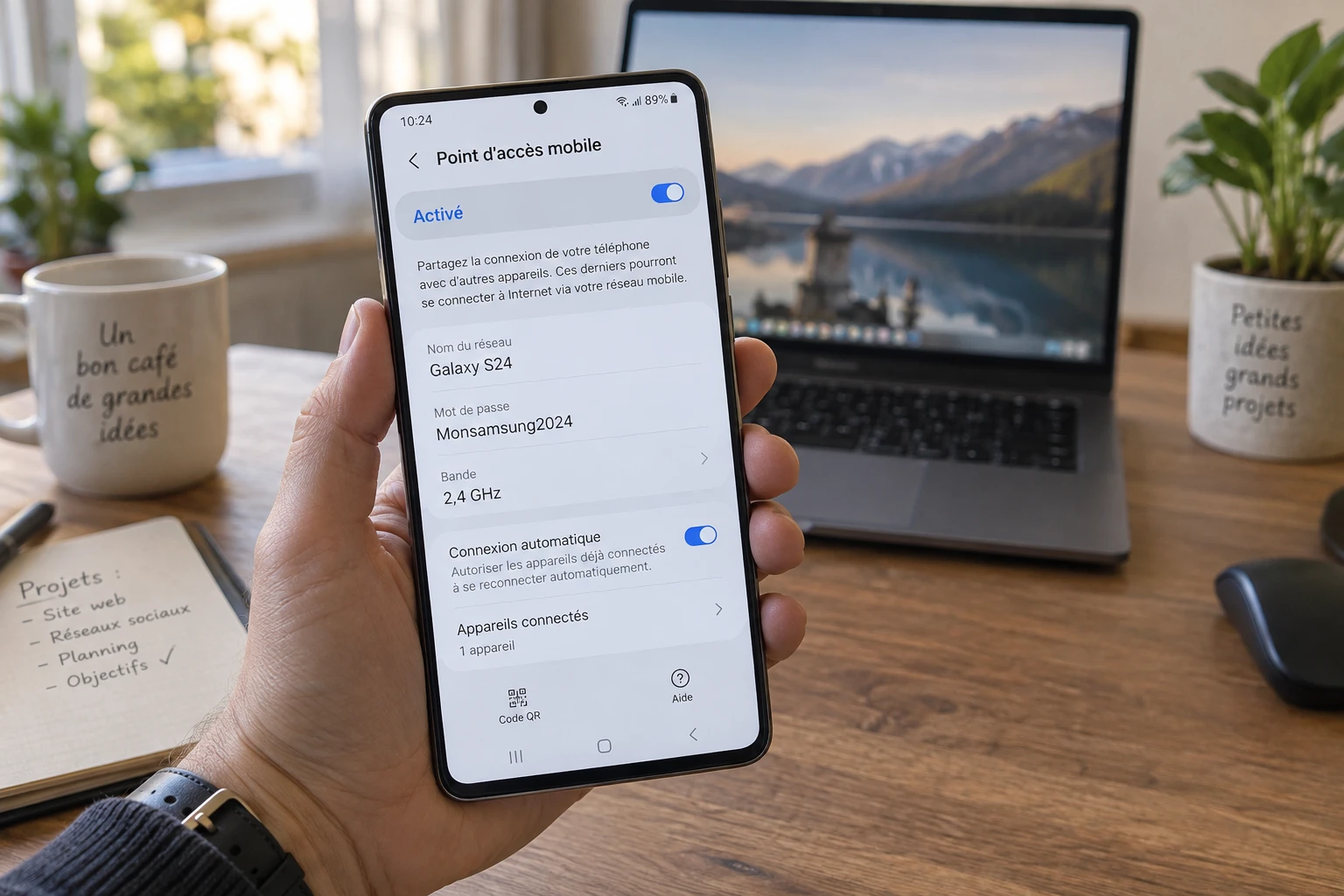
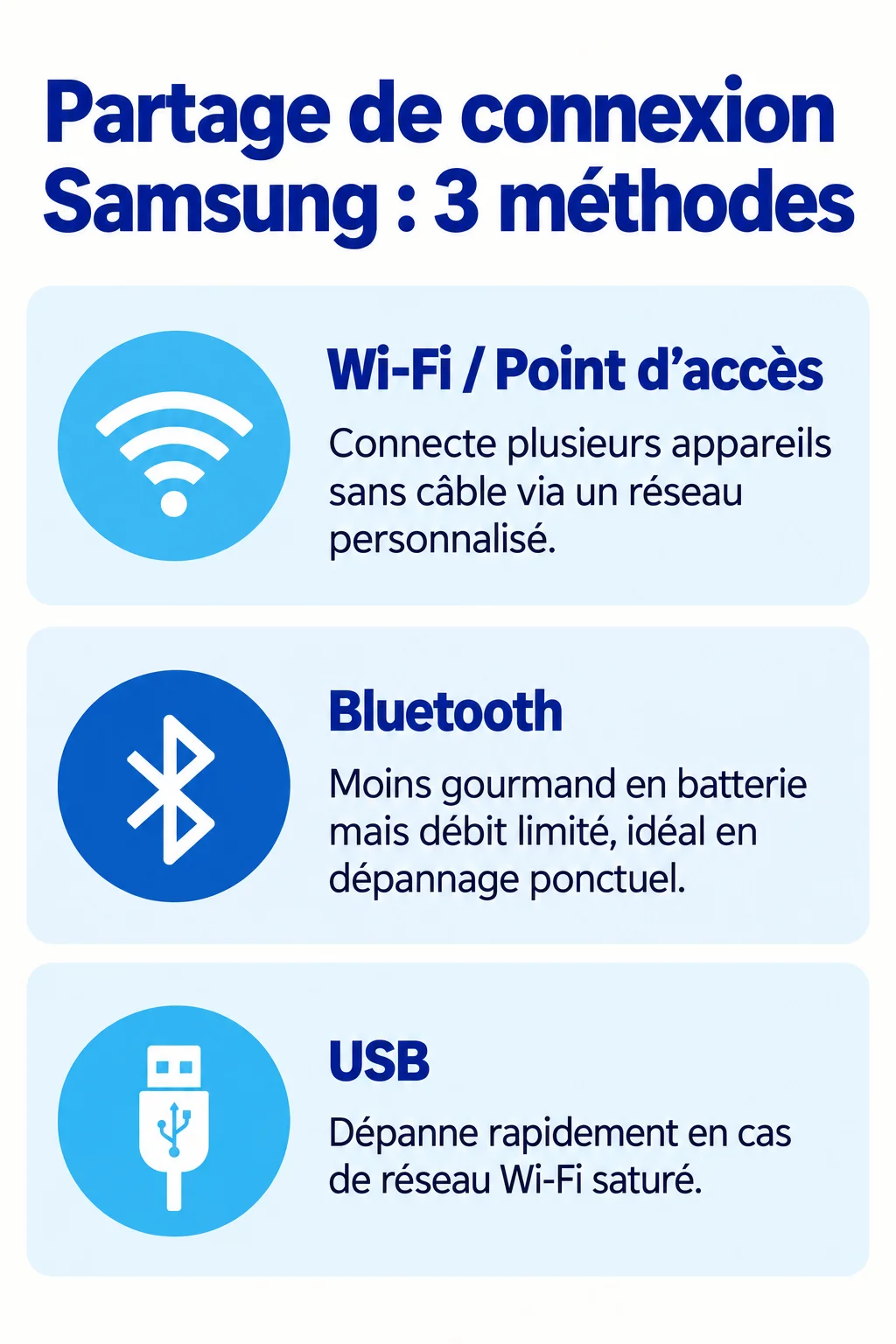
C’est la méthode la plus utilisée, car elle permet de connecter plusieurs appareils en même temps sans câble. Sur un Galaxy, l’activation se fait depuis Paramètres > Connexions > Point d’accès mobile et modem.
Pour visualiser la manipulation complète, cette vidéo d’Asrikh détaille l’activation du partage Wi-Fi sur Samsung.
Un raccourci existe aussi via le panneau de raccourcis, accessible en glissant deux doigts depuis le haut de l’écran : l’icône « Point d’accès mobile » s’active en un appui long, ce qui évite de fouiller dans les menus à chaque fois.
Petit rappel utile avant d’aller plus loin : personnalisez le nom du réseau et le mot de passe depuis les paramètres du point d’accès. Un nom générique du type « Galaxy_A54 » attire l’attention, autant afficher quelque chose de neutre.
Activer le partage de connexion en Bluetooth
Le Bluetooth consomme moins de batterie que le Wi-Fi, mais le débit est plus limité. C’est utile pour un dépannage ponctuel sur un ordinateur, pas pour du streaming vidéo.
Il faut d’abord jumeler les deux appareils via les paramètres Bluetooth classiques, en s’assurant que le PC ou la tablette apparaît bien dans la liste des appareils détectés. Une fois le jumelage validé, on active l’option Modem Bluetooth dans le même menu que le point d’accès mobile.
Dans mon expérience, cette méthode reste sous-utilisée. Elle dépanne pourtant très bien un ordinateur qui manque de batterie, puisqu’elle sollicite peu l’autonomie du téléphone.
Activer le partage de connexion en USB
L’USB reste la méthode la plus stable et la plus rapide, sans interférence réseau possible. C’est le choix que je recommande pour un usage prolongé sur ordinateur fixe ou portable.
Il suffit de brancher le câble USB entre le smartphone et le PC, puis d’activer Modem USB dans Paramètres > Connexions > Point d’accès mobile et modem. Le PC reconnaît alors automatiquement une nouvelle connexion réseau.
C’est le genre de détail qui change tout : cette méthode recharge aussi le téléphone pendant l’usage, contrairement au Wi-Fi et au Bluetooth qui vident la batterie.
Connecter un autre appareil au point d’accès
Une fois le point d’accès Wi-Fi activé, l’appareil à connecter doit rechercher le réseau depuis ses propres paramètres Wi-Fi, puis saisir le mot de passe défini plus haut.
Samsung propose depuis 2025 un code QR généré directement dans les paramètres Wi-Fi du point d’accès. L’appareil qui se connecte scanne ce code avec son appareil photo, sans avoir à retaper le mot de passe caractère par caractère. Un vrai gain de temps quand le mot de passe contient des symboles compliqués.
Limiter et sécuriser son point d’accès mobile
Autant vous le dire tout de suite : un point d’accès mal sécurisé expose votre forfait data à des connexions non désirées, surtout dans un lieu public.
- Limiter le nombre d’appareils connectés depuis la section « Appareils autorisés » du point d’accès mobile
- Choisir la bande 5 GHz plutôt que 2,4 GHz pour de meilleures performances si les appareils la supportent
- Gérer les appareils autorisés par adresse MAC pour bloquer toute connexion inconnue
- Sécuriser le mot de passe en WPA2, le standard recommandé pour ce type de partage
Un mot de passe faible sur votre point d’accès mobile reste la première faille de sécurité, avant même le choix de la bande de fréquence.
Résoudre les problèmes de partage de connexion
Sur le terrain, je vois souvent le même scénario : le partage de connexion s’active, mais aucun appareil n’arrive à naviguer. Cinq causes reviennent le plus souvent, selon Depannage Digital.
- Les données mobiles sont désactivées sur le téléphone
- Le point d’accès est mal configuré (bande, mot de passe erroné)
- Une limitation opérateur bloque l’usage modem
- Un bug logiciel temporaire nécessite un redémarrage
- Le mode économie de batterie coupe la connexion en arrière-plan
Vérifiez d’abord que les données mobiles sont actives, puis redémarrez l’appareil. Si le problème persiste, la réinitialisation des paramètres réseau reste la solution recommandée par la communauté Samsung en cas de panne durable, tout comme la vérification de l’APN.
Pensez aussi à désactiver l’économie de batterie sur l’application concernée, car elle coupe silencieusement le partage dès que l’écran s’éteint.
Partage de connexion selon les opérateurs (Orange, SFR, Bouygues, Free)
C’est le point qui crée le plus de confusion chez mes clients : le partage de connexion est-il payant ou inclus dans le forfait ? En clair, cela dépend de l’opérateur, mais la tendance va vers la gratuité.
Chez Orange, tous les forfaits, quelle que soit la gamme, incluent l’usage modem sans option à activer. Les forfaits Sosh suivent la même règle, à 4,99 €, 9,99 €, 19,99 € ou 24,99 €, avec l’usage modem compris dans le prix.
Chez Bouygues Telecom, les forfaits Sensation et B&YOU ne nécessitent aucune option à activer pour partager sa connexion. SFR et RED fonctionnent sur le même principe : le partage est inclus, sans limite spécifique définie dans l’enveloppe data.
Autant vous le dire tout de suite : cette gratuité générale ne signifie pas une absence totale de restrictions. Certains forfaits d’entrée de gamme limitent le volume de data utilisable en partage de connexion, même quand l’option elle-même est gratuite. Vérifiez toujours les conditions précises de votre forfait avant de partager massivement votre connexion sur Samsung.