

Temps de lecture estimé : 9 minutes
Points clés à retenir
- Ctrl+G puis \page sélectionne une page entière, y compris l’invisible
- Affichez les marques ¶ avant toute suppression pour voir les sauts
- Un tableau en fin de page laisse un ¶ obligatoire à réduire en police 1
- Un saut de section gère aussi numérotation et en-têtes : à conserver parfois
- Ctrl+Entrée évite les pages fantômes futures, contrairement aux Entrée multiples
Pourquoi une page apparaît (ou reste) dans Word
Savoir comment supprimer une page sur Word commence par comprendre pourquoi elle est là. Sur le terrain, je vois souvent des clients frustrés qui suppriment du texte en boucle sans que la page disparaisse. Le problème vient rarement du texte visible.
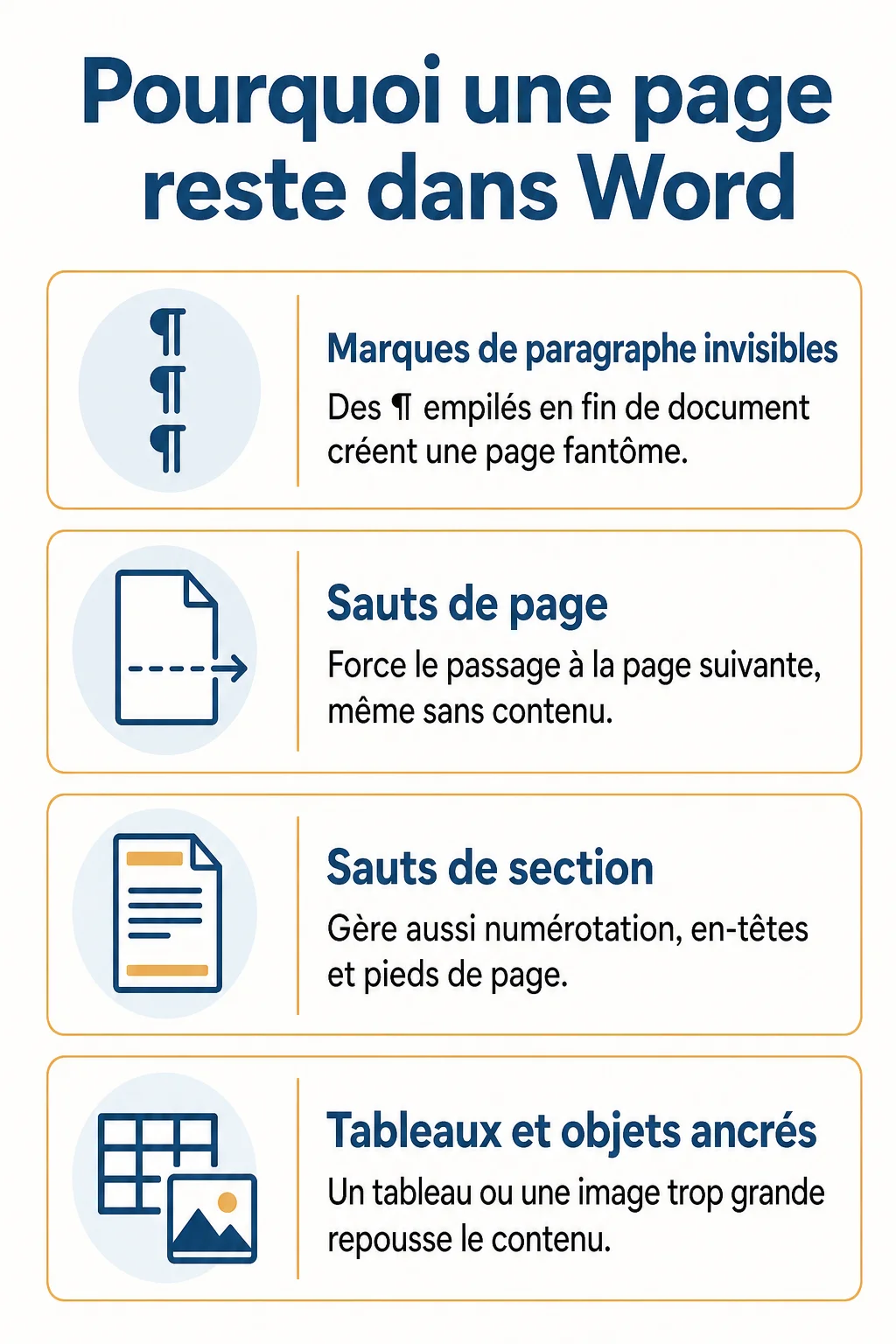
Word insère des marques de paragraphe invisibles à chaque retour à la ligne. Empilées en fin de document, elles créent une page fantôme que rien ne semble justifier à l’écran.
Sauts de page et sauts de section
Un saut de page force le passage à la page suivante, même si le contenu tiendrait sur la précédente. Un saut de section fait la même chose, mais il gère aussi la numérotation, les en-têtes et les pieds de page. Les confondre, c’est le meilleur moyen de casser une mise en page en croyant régler un simple souci d’affichage.
Tableaux, images et objets qui « poussent » le contenu
Un tableau qui occupe toute la hauteur d’une page, une image ancrée mal placée ou une zone de texte trop grande : ces éléments repoussent mécaniquement une portion de contenu, parfois un simple paragraphe vide, vers une page suivante. Concrètement, ça veut dire quoi pour votre business ? Un devis ou un rapport client qui se termine sur une page blanche fait mauvais effet, et ça se corrige en quelques minutes une fois qu’on sait où regarder.
Méthode rapide : supprimer une page avec du contenu
Pour une page pleine de texte que vous voulez retirer entièrement, deux options existent. La première est manuelle, la seconde plus précise.
Sélection manuelle (clic + glisser) puis Suppr
Placez le curseur au début de la page à supprimer, maintenez le clic gauche et glissez jusqu’à la fin, en incluant le saut de page suivant si besoin. Un appui sur Suppr efface le tout. Cette méthode fonctionne, mais elle est imprécise sur les longs documents.
Raccourci précis : Ctrl+G → \page → Entrée → Suppr
C’est le genre de détail qui change tout. Appuyez sur Ctrl+G (Rechercher et remplacer, onglet Atteindre), tapez \page, validez avec Entrée, fermez la fenêtre, puis appuyez sur Suppr. Word sélectionne alors la page entière, y compris les éléments invisibles qu’un glisser-déposer manuel oublie souvent. Sur Mac, le raccourci équivalent est Option+Commande+G, puis \page.
Supprimer une page blanche au milieu du document
Une page blanche isolée entre deux chapitres a presque toujours la même origine : un saut de page mal placé ou des paragraphes vides accumulés.
Afficher les marques de formatage (¶) pour voir les sauts
Sur le terrain, je vois souvent des utilisateurs qui travaillent à l’aveugle. Cliquez sur le bouton ¶ dans l’onglet Accueil, groupe Paragraphe (ou Ctrl+Maj+8). Les sauts de page, les sauts de section et les paragraphes vides deviennent visibles sous forme de symboles.
Repérer et supprimer le saut de page inutile
Une fois les marques affichées, cliquez juste avant le symbole de saut de page et appuyez sur Suppr. La page blanche disparaît immédiatement, sans toucher au reste du document.
Gérer les paragraphes vides résiduels
Si plusieurs ¶ vides s’enchaînent, sélectionnez-les et supprimez-les un par un ou en bloc. Petit rappel utile avant d’aller plus loin : ne supprimez jamais un ¶ sans vérifier qu’il n’appartient pas à un style de mise en page volontaire, comme un saut avant un titre.
Pour visualiser ce nettoyage en pratique, cette vidéo de lilitech détaille comment repérer et effacer les pages vides en quelques clics.
Supprimer une page blanche à la fin d’un document Word
C’est le cas le plus fréquent, et souvent le plus tenace. Deux scénarios reviennent régulièrement dans mes audits de documents clients.
Cas classique : derniers paragraphes vides et marques 
Affichez les marques de formatage, placez le curseur tout en bas du document et appuyez sur Retour arrière jusqu’à faire disparaître les ¶ superflus. Attention à ne pas remonter trop haut et effacer une partie du texte utile.
Cas tableau : le paragraphe obligatoire après le tableau
Word impose toujours un paragraphe après un tableau, même quand celui-ci occupe la page entière. Ce paragraphe ne peut pas être supprimé, mais il peut être réduit.
Astuce de réduction de la taille de police
Sélectionnez ce dernier ¶ résiduel et réduisez sa taille de police à 1 point. Sur la plupart des documents, la page blanche disparaît car ce paragraphe minuscule tient désormais sur la page du tableau. Autant vous le dire tout de suite : c’est la solution la plus fiable quand rien d’autre ne fonctionne.
Pages liées aux sauts de section : comment faire sans casser la mise en page
Les sauts de section sont la cause d’erreur la plus coûteuse quand on cherche comment supprimer une page sur Word, car leur suppression a des effets en cascade.
Identifier un saut de section
Avec les marques de formatage activées, un saut de section apparaît sous forme d’une double ligne pointillée, avec la mention « Saut de section (Page suivante) » ou une variante selon le type choisi.
Quand le supprimer, quand le conserver
Si le saut de section sert uniquement à créer une page vide sans raison, supprimez-le. En revanche, s’il gère une numérotation différente, une orientation paysage ponctuelle ou des en-têtes distincts entre deux parties, le supprimer casse toute cette organisation.
Alternative : modifier la section plutôt que supprimer le saut
Dans mon expérience, la solution la plus sûre consiste souvent à conserver le saut et à ajuster les marges ou l’espacement de la section concernée plutôt qu’à le supprimer purement. Cela évite de perdre une mise en forme spécifique construite en amont.
Cas particuliers : page imposée par un tableau, une image ou un objet
Certains blocages ne relèvent ni des ¶ ni des sauts de section. Ils viennent d’un élément physique du document.
Tableau qui occupe toute la page
Un tableau remplissant une page entière génère quasi systématiquement une page blanche suivante, à cause du paragraphe obligatoire évoqué plus haut. La technique de réduction de police reste la meilleure réponse.
Objet ancré, zone de texte ou image en pied de page
Une image ancrée trop bas ou une zone de texte débordante peut pousser tout le contenu suivant. Cliquez sur l’objet, vérifiez son ancrage et son habillage du texte, puis repositionnez-le ou réduisez sa taille.
Vérifier les marges et l’orientation
Si la page blanche revient après suppression, contrôlez les marges et le format papier. Le format par défaut en France est l’A4 (21 x 29,7 cm) ; une marge trop généreuse ou un format resté en lettre US peut à elle seule provoquer un débordement d’une ligne, donc une page en trop.
| Situation | Cause probable | Solution |
|---|---|---|
| Page entière à retirer | Contenu complet à effacer | Ctrl+G → \page → Entrée → Suppr |
| Page blanche au milieu | Saut de page ou ¶ vides | Afficher les ¶, supprimer le saut |
| Page blanche en fin de document | ¶ résiduels ou tableau en fin de page | Retour arrière, ou réduire la police du dernier ¶ |
| Page liée à un saut de section | En-têtes, numérotation, orientation différents | Conserver le saut, ajuster la section |
| Page qui revient après suppression | Marges trop grandes ou mauvais format papier | Vérifier marges et format A4 |
Vérifications et bonnes pratiques pour éviter les pages fantômes
En clair, mieux vaut prévenir que corriger à répétition le même document.
Utiliser Ctrl+Entrée plutôt que des Entrée multiples
Pour insérer un vrai saut de page, utilisez Ctrl+Entrée plutôt que d’appuyer plusieurs fois sur Entrée pour pousser le texte vers la page suivante. Cette dernière méthode multiplie les ¶ vides et rend le document instable dès qu’on modifie une phrase en amont.
Nettoyer les espaces et retours ligne inutiles
Un passage rapide avec les marques de formatage affichées permet de repérer les doubles espaces, les ¶ orphelins et les sauts oubliés. C’est une vérification de trente secondes qui évite bien des allers-retours.
Avant d’envoyer un document important, activez toujours l’icône ¶ : c’est le réflexe le plus rentable pour éviter les mauvaises surprises de mise en page.
Vérifier l’aperçu avant impression ou export PDF
Avant d’envoyer un fichier, passez par Fichier → Exporter → Créer un fichier PDF/XPS (ou « Télécharger au format PDF » sur Word en ligne). C’est le moment de vérifier qu’aucune page blanche ne subsiste. Sur mobile, l’app Word iPhone ou Android propose la même icône ¶ : placez le curseur avant le saut ou le ¶ concerné, puis appuyez sur Retour arrière ou Suppr.
Questions fréquentes
Comment supprimer une page blanche Word causée par un tableau ?
Le paragraphe qui suit un tableau ne peut pas être supprimé, mais sa taille de police peut être réduite à 1 point pour qu’il tienne sur la page du tableau. C’est l’astuce la plus fiable quand rien d’autre ne fonctionne pour retirer cette page blanche générée par Word.