Temps de lecture estimé : 8 minutes
Points clés à retenir
- Find My Device débloque Android sans perte de données si le compte Google est connecté
- Samsung impose un délai de 72h après changement récent de code
- Le mode sans échec suffit si une app tierce bloque l’écran
- Les logiciels tiers restent un dernier recours, pas la solution par défaut
- Le hard reset est la seule option sans compte associé accessible
Avant de commencer : identifier sa situation
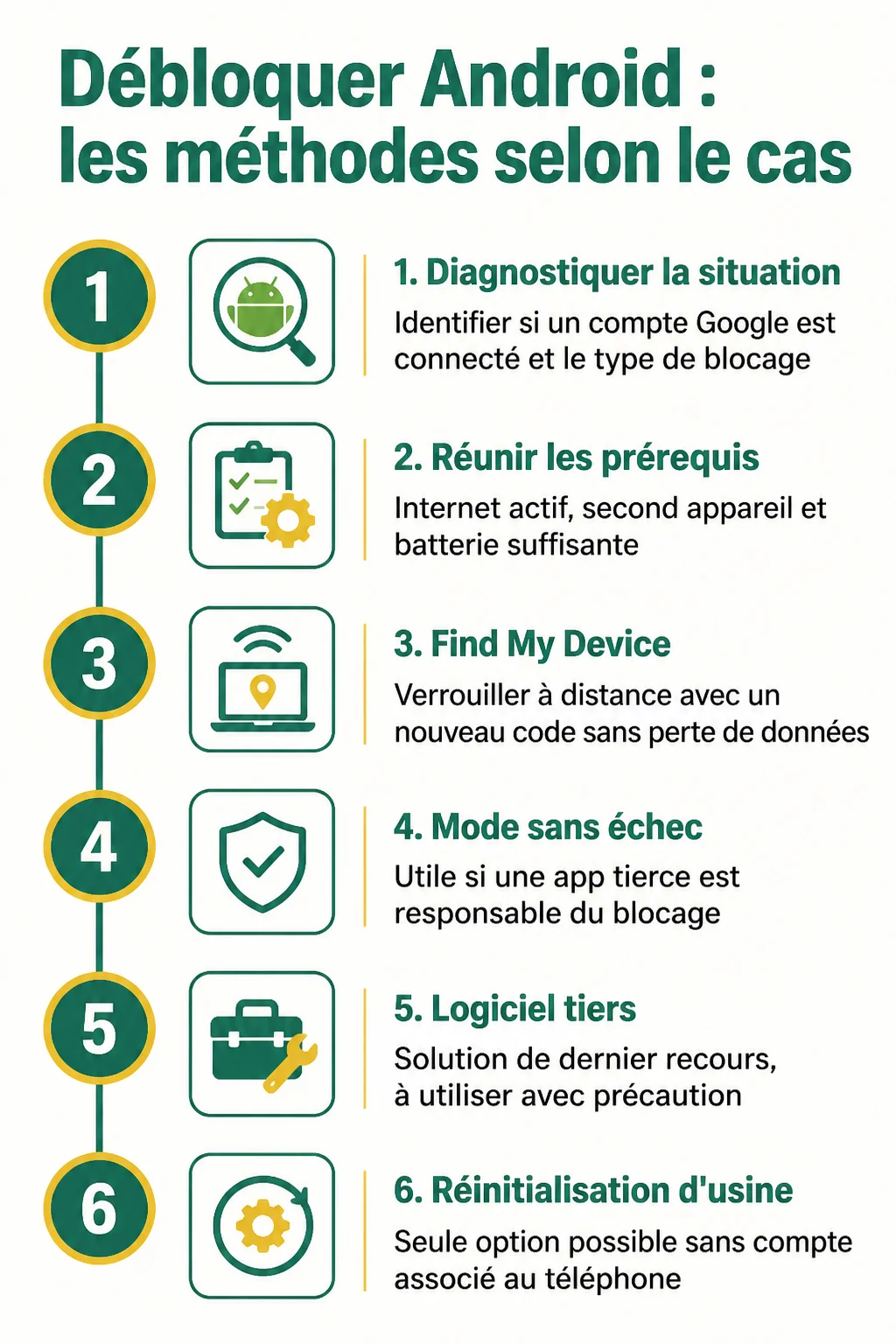
Avant de chercher comment débloquer l’écran de verrouillage Android sans réinitialiser, il faut poser un diagnostic simple. La méthode à utiliser ne dépend pas seulement de votre marque de téléphone, mais surtout de ce qui reste accessible autour de l’appareil verrouillé.
Petit rappel utile avant d’aller plus loin : un compte Google connecté sur le téléphone change tout. Sans lui, la plupart des solutions gratuites deviennent inutilisables et vous vous retrouvez avec des options beaucoup plus limitées, voire un passage obligé par la réinitialisation.
Il faut aussi distinguer deux problèmes différents. Un code oublié se résout en général à distance, via un service en ligne. Un écran figé ou planté techniquement relève d’un souci logiciel, que seul un redémarrage en mode sans échec ou un outil tiers peut corriger.
Ce qu’il faut réunir avant d’agir
Trois éléments conditionnent la réussite de l’opération : une connexion internet active sur le téléphone verrouillé (wifi ou données mobiles), un second appareil (PC, tablette ou autre smartphone) pour piloter l’opération, et une batterie suffisante. Sur le terrain, je vois souvent des utilisateurs bloqués simplement parce que le téléphone verrouillé n’avait plus de réseau.
Débloquer via Find My Device (Localiser mon appareil) avec un compte Google
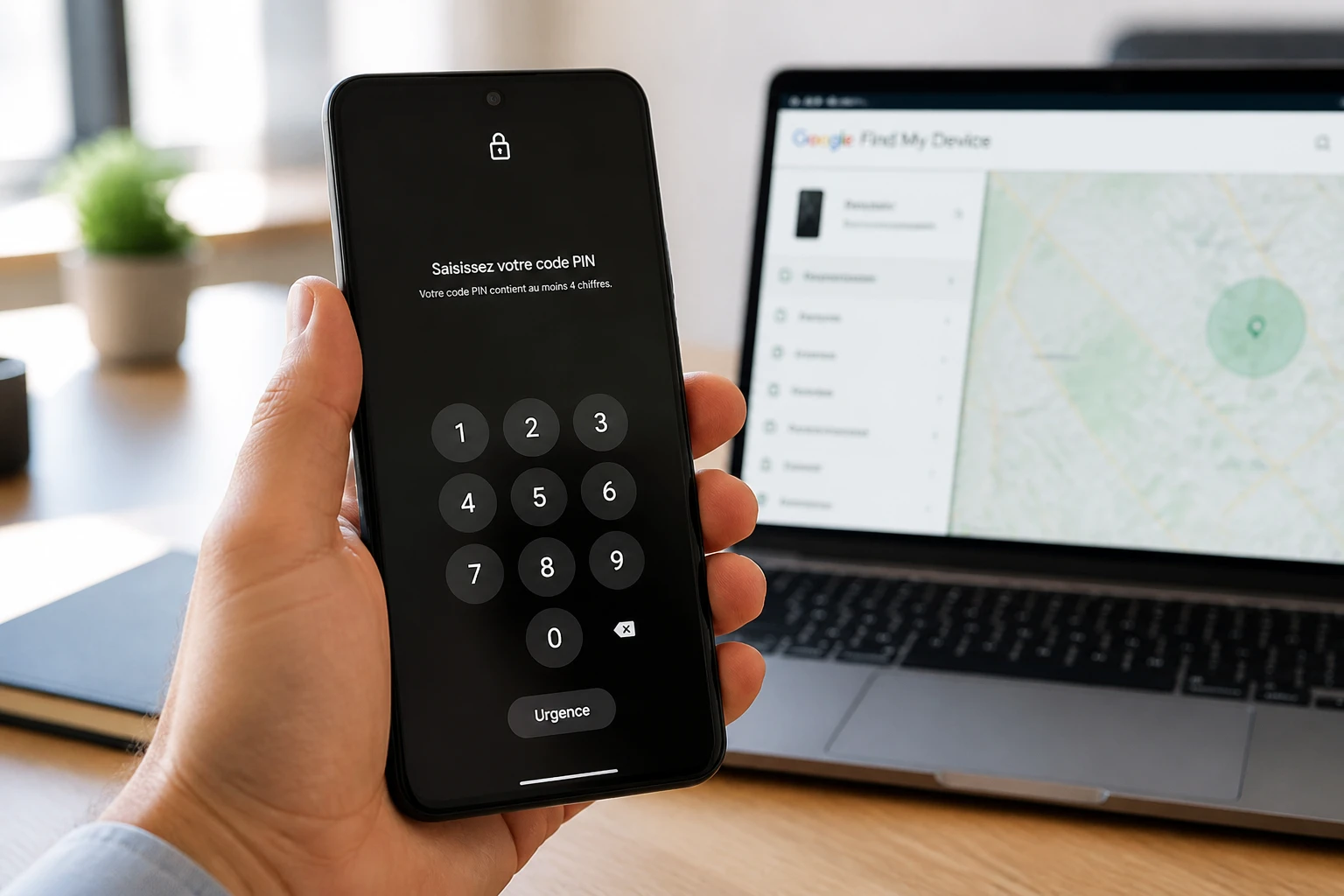
Find My Device est la solution officielle de Google et fonctionne sur la quasi-totalité des Android, à condition que le compte Google soit resté connecté et que le téléphone ait accès à internet.
Depuis un navigateur ou un autre appareil, rendez-vous sur le service Find My Device et connectez-vous avec le compte Google associé au téléphone verrouillé. La liste de vos appareils s’affiche, avec leur position et leur état de connexion.
Sélectionnez le téléphone concerné, puis utilisez l’option de verrouillage à distance pour définir un nouveau code d’accès temporaire. Ce code remplace l’ancien et vous permet de rentrer dans le téléphone sans effacer son contenu.
Attention : certaines options de Find My Device, notamment l’effacement à distance, suppriment toutes les données du téléphone. Vérifiez bien que vous choisissez le verrouillage, pas l’effacement.
Selon android-mt.ouest-france.fr, le taux de réussite avoisinerait 99 % pour ce type de manipulation. Ce chiffre mérite d’être pris avec du recul : il ne vient pas d’une étude indépendante, et le résultat réel dépend surtout de la connexion internet du téléphone et de la fraîcheur de la session Google. En clair, ça marche très souvent, mais ce n’est pas une garantie universelle.
Débloquer un Samsung sans réinitialiser (Find My Mobile)
Sur un Samsung, Find My Device de Google n’est pas toujours le bon réflexe. Le constructeur propose son propre service, Find My Mobile, qui prend le relais et fonctionne indépendamment du compte Google dans certains cas.
Pour visualiser la procédure pas à pas, cette vidéo de Tenorshare French détaille le déblocage d’un écran Android sans réinitialiser.
Le cas du code PIN, mot de passe ou modèle oublié
Directement sur l’écran de verrouillage Samsung, une option « Code PIN/Mot de passe/Modèle oublié ? » vous redirige vers un écran de réinitialisation du verrouillage, selon la procédure décrite par samsung.com. Il faut alors se connecter avec le compte Samsung associé à l’appareil.
Le délai de 72 heures : ce qu’il implique concrètement
C’est le genre de détail qui change tout et que personne ne mentionne assez : Samsung précise que vous ne pouvez réinitialiser votre déverrouillage d’écran que 72 heures après avoir défini un nouveau code PIN, mot de passe ou modèle. Concrètement, ça veut dire quoi pour votre business, ou plutôt pour votre quotidien ? Si vous venez de changer votre code juste avant de le réoublier, la procédure de réinitialisation risque d’échouer, non pas parce qu’elle est cassée, mais parce que Samsung impose ce délai de sécurité. Il faut patienter, pas insister.
Démarrer en mode sans échec pour contourner un verrouillage tiers
Quand l’écran reste figé ou qu’une application tierce semble bloquer l’accès, le mode sans échec est une option souvent négligée. Il démarre Android sans charger les applications installées par l’utilisateur, ce qui neutralise temporairement les apps fautives.
Pour l’activer, maintenez appuyé le bouton d’alimentation jusqu’à l’apparition du menu d’extinction, puis appuyez longuement sur l’option « Éteindre » jusqu’à ce que la proposition de redémarrage en mode sans échec s’affiche. Validez.
Une fois en mode sans échec, désinstallez ou désactivez l’application suspectée de provoquer le blocage, dans les paramètres. Redémarrez ensuite normalement pour retrouver un accès complet au téléphone.
Utiliser un logiciel tiers (type 4uKey, Dr.Fone) : dans quels cas et limites
Autant vous le dire tout de suite : je ne recommande un logiciel tiers qu’en dernier recours, quand le compte Google n’est pas connecté ou reste inaccessible. Dans la majorité des situations courantes, Find My Device ou Find My Mobile suffisent largement.
Ces outils fonctionnent selon un principe commun : connexion du téléphone en USB à un ordinateur, installation du logiciel, puis suppression du verrouillage via l’interface dédiée. Tenorshare annonce pour son outil 4uKey un taux de réussite de 99 % en 3 minutes, et le présente comme « 100 % protégé, sans dommage pour l’appareil ». Ce sont des chiffres communiqués par l’éditeur lui-même, à prendre comme un argument commercial plutôt qu’une mesure indépendante.
Sur le terrain, je vois souvent deux limites qui reviennent : la compatibilité varie fortement selon la marque et la version d’Android, et les fonctions de déblocage avancées sont réservées aux versions payantes. La version gratuite se contente en général d’un aperçu ou d’options restreintes.
Solutions spécifiques Xiaomi et Oppo
Les constructeurs chinois ont leurs propres écosystèmes, distincts de Google. Chez Xiaomi, c’est Mi Cloud qui prend le relais : si le compte Xiaomi reste associé à l’appareil, vous pouvez verrouiller ou localiser le téléphone depuis le site Mi Cloud, un peu comme Find My Device pour les Android génériques.
Chez Oppo, la logique est similaire avec le Cloud Oppo et les outils constructeur dédiés, accessibles depuis un compte Oppo actif. La procédure diffère de Find My Device sur l’interface et certaines options, mais le principe reste le même : accès à distance via un compte associé.
En clair, sur ces deux marques, le réflexe Google seul ne suffit pas toujours. Vérifiez d’abord quel compte constructeur est lié au téléphone avant de vous lancer.
Quand la réinitialisation devient inévitable
Il arrive qu’aucune méthode sans perte de données ne fonctionne : compte Google déconnecté, pas de compte constructeur associé, écran totalement inaccessible. Dans ce cas, le hard reset reste la seule issue, même s’il efface le contenu du téléphone.
Avant de vous y résoudre, essayez de sauvegarder ce qui peut encore l’être, une synchronisation cloud automatique des photos ou contacts par exemple, si elle était activée avant le blocage.
Après un hard reset, la protection FRP (Factory Reset Protection) exige de ressaisir le compte Google précédemment associé au téléphone. Sans ce compte, l’appareil reste verrouillé même après réinitialisation. Des outils de contournement FRP existent, avec un taux de réussite annoncé de 99 % selon android-mt.ouest-france.fr, mais leur usage se situe dans une zone grise, à réserver aux cas où vous êtes bien le propriétaire légitime de l’appareil.
| Situation | Méthode recommandée | Perte de données |
|---|---|---|
| Android générique, compte Google connecté, wifi actif | Find My Device | Évitable (verrouillage à distance) |
| Samsung, compte Samsung connecté | Find My Mobile ou « Code oublié » | Évitable, sauf si <72h après changement de code |
| Xiaomi, compte Xiaomi actif | Mi Cloud | Évitable |
| Oppo, compte Oppo actif | Cloud Oppo | Évitable |
| Écran figé, app tierce en cause | Mode sans échec | Aucune perte |
| Aucun compte connecté, accès PC disponible | Logiciel tiers (4uKey, Dr.Fone) | Variable selon l’outil |
| Aucune solution ci-dessus ne fonctionne | Réinitialisation d’usine | Certaine (sauf sauvegarde préalable) |
Éviter de se reverrouiller : bonnes pratiques après déblocage
Selon journalducm.com, près de 99 % des utilisateurs sécurisent leur téléphone avec un mot de passe ou un schéma de verrouillage. C’est une bonne pratique, à condition de ne pas se retrouver bloqué au moindre oubli.
Le Smart Lock d’Android permet de désactiver automatiquement le verrouillage dans certaines conditions : à votre domicile, connecté à une montre connectée, ou en présence d’un appareil bluetooth de confiance. Cela réduit le risque de blocage répété sans sacrifier la sécurité au quotidien.
Gardez votre compte Google ou Samsung à jour et accessible depuis un autre appareil : c’est la condition numéro un pour que Find My Device ou Find My Mobile fonctionnent le jour où vous en aurez besoin. Enfin, notez votre code dans un gestionnaire de mots de passe plutôt que sur un post-it ou nulle part.
Questions fréquentes
Comment désactiver le schéma de verrouillage en cas d’oubli ?
Passez par Find My Device (ou Find My Mobile sur Samsung) depuis un autre appareil, connectez-vous avec le compte associé au téléphone, puis utilisez l’option de verrouillage à distance pour définir un nouveau code temporaire. Vous pourrez ensuite supprimer ou modifier le schéma directement dans les paramètres de sécurité du téléphone.
Comment déverrouiller un téléphone Android sans perdre les données ?
Privilégiez Find My Device, Find My Mobile, Mi Cloud ou Cloud Oppo selon votre marque : ces services verrouillent ou débloquent à distance sans effacer le contenu, à condition de choisir l’option de verrouillage et non celle d’effacement. Le mode sans échec fonctionne aussi sans aucune perte, mais uniquement quand le blocage vient d’une application tierce et non d’un code oublié.