

Temps de lecture estimé : 7 minutes
Points clés à retenir
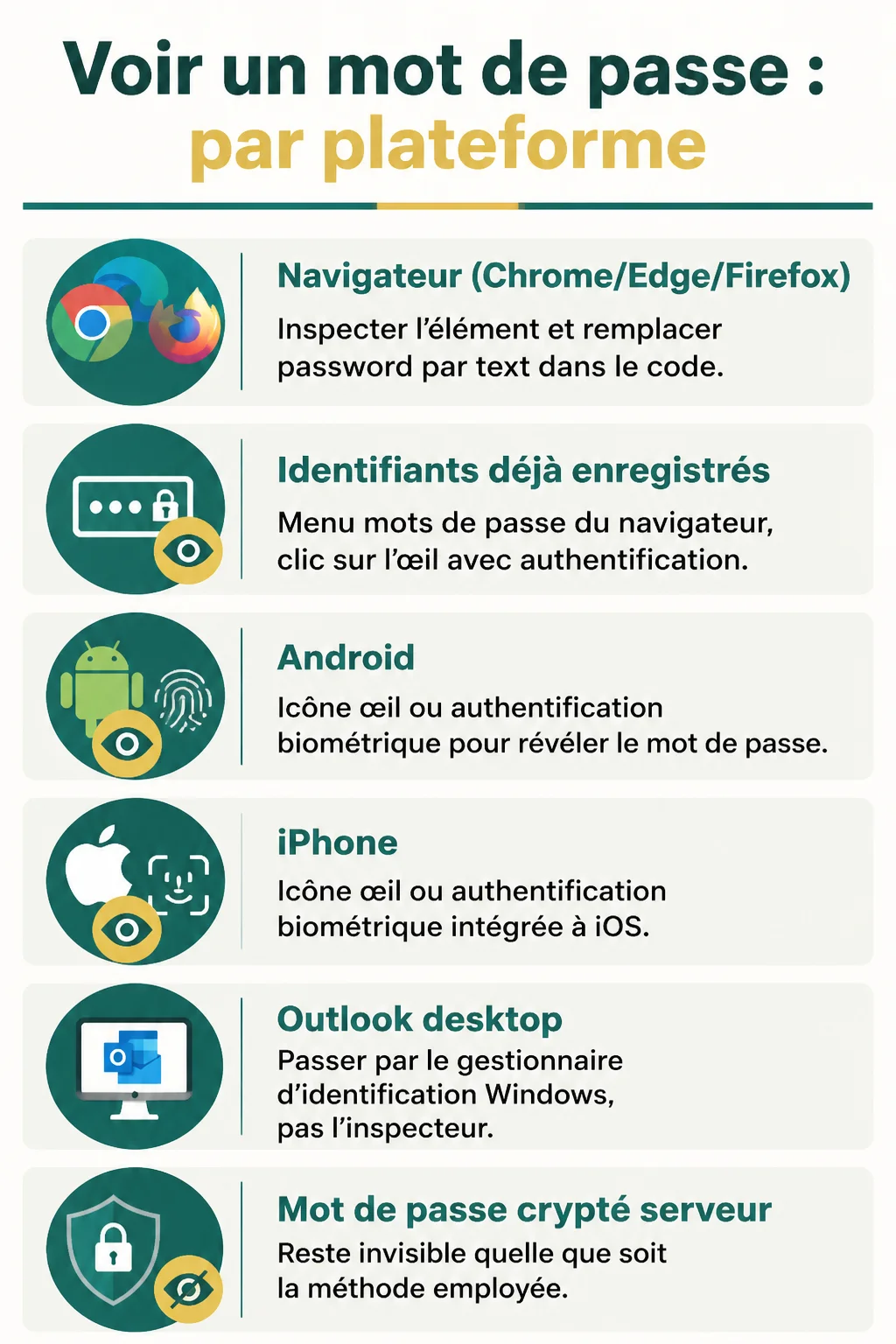
- Clic droit + Inspecter révèle un mot de passe en étoiles sur navigateur
- Android et iPhone proposent une icône œil ou une authentification biométrique
- Outlook desktop nécessite le gestionnaire d’identification Windows, pas l’inspecteur
- Un mot de passe crypté côté serveur reste invisible par ces méthodes
- Toujours fermer l’inspecteur après lecture sur un poste partagé
Voir un mot de passe caché par des étoiles sur navigateur (Chrome, Edge, Firefox)
Voir un mot de passe derrière étoile sur un site web est plus simple qu’on ne le pense. La méthode la plus connue passe par l’inspecteur intégré à Chrome, Edge ou Firefox, accessible en un clic droit.
Concrètement, ça veut dire quoi pour votre business, ou plus simplement pour votre usage quotidien ? Faites un clic droit sur le champ où figurent les étoiles, puis choisissez Inspecter l’élément. Une fenêtre de code s’ouvre à côté ou en bas de l’écran.
Repérez la ligne contenant type="password". Il suffit de la double-cliquer et de remplacer password par text, puis de valider. Le mot de passe apparaît alors en clair dans le champ.
Pensez à fermer l’inspecteur avec la touche F12 une fois la lecture terminée, surtout sur un poste que vous ne gérez pas seul.
Sur le terrain, je vois souvent des utilisateurs surpris que cette astuce fonctionne aussi bien sur un formulaire de banque que sur un simple site vitrine. La technique reste la même : elle agit sur l’affichage du navigateur, pas sur le mot de passe lui-même.
Afficher les identifiants déjà enregistrés dans le navigateur
Autre cas de figure fréquent : le mot de passe n’est pas visible à l’écran, mais il est déjà enregistré dans votre navigateur depuis une connexion précédente.
Chrome, Edge et Firefox proposent chacun un menu dédié aux mots de passe sauvegardés, généralement accessible via les paramètres du compte ou de la confidentialité. Vous y trouverez la liste des sites avec identifiants associés.
Un clic sur l’œil à côté du mot de passe déclenche une demande d’authentification : code Windows, empreinte digitale ou mot de passe de session selon votre configuration. C’est le genre de détail qui change tout, car sans cette vérification, aucune donnée ne s’affiche.
Sur certains sites, on peut aussi faire un clic droit puis choisir Renseigner le mot de passe avant d’afficher les identifiants enregistrés directement depuis le formulaire de connexion.
Voir un mot de passe caché par des points sur Android
Sur mobile, la logique change. Il n’existe pas d’inspecteur accessible en clic droit, mais des raccourcis natifs pensés pour l’usage tactile.
L’icône œil dans le champ de saisie
La plupart des applications et sites mobiles affichent une petite icône en forme d’œil dans le champ mot de passe. Appuyez dessus pour dévoiler le texte le temps de la saisie.
Les mots de passe enregistrés dans les paramètres Google
Pour retrouver un identifiant déjà mémorisé, direction les paramètres Google du téléphone, section mots de passe. Une authentification biométrique est demandée avant affichage.
Autant vous le dire tout de suite : certaines applications tierces, notamment bancaires ou professionnelles, bloquent volontairement cette option pour des raisons de sécurité. Aucune icône œil, aucun contournement natif possible dans ce cas.
Voir un mot de passe caché par des points sur iPhone
Comment voir un mot de passe caché sur iPhone ? Apple a intégré une icône œil native dans Réglages > Mots de passe, où sont regroupés tous les identifiants liés au trousseau iCloud.
L’accès à cette liste exige une authentification par Face ID ou Touch ID. Sans validation biométrique, impossible de consulter le moindre mot de passe stocké, ce qui limite fortement les usages abusifs sur un appareil volé.
Un point mérite d’être précisé : le trousseau iCloud gère les mots de passe des sites et applications synchronisés avec votre compte Apple, alors qu’un mot de passe propre à une application spécifique peut rester invisible si celle-ci gère sa propre sécurité en interne.
Afficher un mot de passe caché dans Outlook
Afficher un mot de passe caché par des étoiles Outlook demande une approche différente de celle du navigateur, car Outlook desktop n’est pas une page web.
Le gestionnaire d’identification Windows
Sur un PC, les identifiants de compte Outlook enregistrés passent par le Gestionnaire d’identification de Windows, accessible via le panneau de configuration. On y retrouve les identifiants Microsoft associés au client mail.
Pourquoi l’inspecteur ne marche pas ici
Le piège classique consiste à croire que le clic droit + Inspecter fonctionne aussi dans Outlook desktop. Ce n’est pas le cas : cette technique est propre aux navigateurs web, pas aux applications de bureau.
En revanche, si vous utilisez Outlook.com dans un navigateur, la méthode de l’inspecteur redevient valable, exactement comme pour n’importe quel site.
Utiliser un logiciel dédié pour révéler les mots de passe masqués
Pour visualiser une astuce complète intégrant navigateur, mobile et logiciel tiers, cette vidéo détaille plusieurs méthodes concrètes pour afficher un mot de passe masqué.
Des outils comme Asterisk Password permettent de dévoiler un mot de passe caché dans n’importe quelle zone de frappe, y compris hors navigateur, ce que ne permettent ni l’inspecteur ni les gestionnaires natifs.
Ces logiciels sont utiles pour des champs isolés dans des logiciels métiers ou anciens systèmes qui ne proposent aucune option d’affichage. Avant d’installer ce type d’outil, vérifiez sa provenance et téléchargez-le uniquement depuis une source reconnue, l’éditeur ou une plateforme sérieuse.
Pourquoi certains mots de passe restent invisibles même avec ces méthodes
Sur le terrain, je vois souvent des lecteurs déçus que l’astuce de l’inspecteur ne fonctionne pas partout. Un commentaire relevé sur byothe.fr résume bien cette frustration : un internaute affirme que la technique de l’inspecteur « ça fait 5 ans que ça marche plus ». D’autres sources la présentent pourtant comme toujours efficace aujourd’hui.
En clair, l’efficacité dépend du site visité et peut évoluer dans le temps selon les protections mises en place par chaque plateforme. Ne partez pas du principe que la méthode fonctionnera à coup sûr partout.
Petit rappel utile avant d’aller plus loin : il faut distinguer un mot de passe simplement caché par des étoiles dans un champ, visible en clair via l’inspecteur, d’un mot de passe crypté ou haché côté serveur, qui n’apparaît jamais ainsi.
Certains sites protègent activement leurs champs contre l’inspection, et les gestionnaires de mots de passe dotés d’un chiffrement local renforcé (comme les coffres-forts numériques) empêchent également toute lecture par ces méthodes classiques.
| Plateforme | Méthode | Authentification requise |
|---|---|---|
| Navigateur (Chrome, Edge, Firefox) | Clic droit + Inspecter, ou menu mots de passe enregistrés | Parfois (code Windows, empreinte) |
| Android | Icône œil ou paramètres Google | Biométrie |
| iPhone | Réglages > Mots de passe | Face ID / Touch ID |
| Outlook desktop | Gestionnaire d’identification Windows | Compte Windows |
| Outlook.com (navigateur) | Clic droit + Inspecter | Selon le site |
Sécurité : les risques à connaître avant de dévoiler un mot de passe
Ces méthodes sont pratiques, mais elles posent une vraie question de sécurité si elles sont utilisées sans précaution. Sur un ordinateur partagé, n’importe qui connaissant l’astuce de l’inspecteur peut consulter un mot de passe laissé enregistré.
Sur le terrain, je vois souvent des dirigeants de PME découvrir qu’un ancien salarié pouvait accéder à des identifiants sensibles simplement parce qu’ils étaient restés visibles sur un poste commun. Repérer un usage abusif, comme un proche ou un collègue qui consulte vos comptes sans autorisation, doit alerter immédiatement.
Après avoir consulté un mot de passe, quelques réflexes limitent les risques : fermez systématiquement l’inspecteur ou la fenêtre concernée, ne laissez jamais un mot de passe affiché sans surveillance, et changez l’identifiant si vous soupçonnez qu’il a été vu par une personne non autorisée.